Passa ai contenuti principali

Guida e formazione sulla sicurezza Microsoft: Proteggi tutta la famiglia con Microsoft Defender

Importante: La violazione dei dati pubblici nazionali ha esposto informazioni personali, inclusi nomi, indirizzi e numeri di previdenza sociale. Scopri come proteggerti e come Microsoft Defender contribuisce a prevenire le frodi. Vedi: National Public Data Breach: Cosa devi sapere.
Microsoft Defender contribuisce a proteggere tutta la famiglia. Quando i membri della famiglia condividono lo stato di sicurezza dei propri dispositivi con gli organizzatori della famiglia, l'organizzatore può visualizzare lo stato nella schermata Altri dispositivi della Microsoft Defenderdashboard. Se si verifica un problema in tale dispositivo, l'organizzatore può contattare il membro della famiglia per offrire assistenza.

Importante: Questa funzionalità è disponibile solo per gli abbonati Microsoft 365 Family.

In Microsoft Defender il gruppo Famiglia è il gruppo di persone designato come famiglia nel proprio account Microsoft 365 Family.

Per impostazione predefinita, i membri adulti della famiglia che hanno Microsoft Defender installato non condividono lo stato di sicurezza del dispositivo con altri utenti. I bambini di età inferiore a 13 anni che hanno Microsoft Defender installato, condividono automaticamente lo stato di sicurezza del dispositivo con gli organizzatori della famiglia e non sono in grado di disattivare la condivisione.

Chi è un organizzatore di famiglia?

Condivisione dello stato di sicurezza con l'organizzatore della famiglia

Lo stato di sicurezza è condiviso a livello di account, quindi se condividi lo stato di sicurezza da uno qualsiasi dei tuoi dispositivi, lo stato di sicurezza di tutti i dispositivi su cui è installato Microsoft Defender verrà condiviso con l'organizzatore della famiglia.

Importante: Questo significa anche che se rifiuti di condividere lo stato di sicurezza da uno qualsiasi dei tuoi dispositivi, tutti i dispositivi condivisi in precedenza non verranno più condivisi.

WindowsAndroidiOSMac

  1. In Microsoft Defender selezionare il pulsante Altro (...) sul lato destro della barra del titolo e selezionare Condivisione familiare.
    Pannello di condivisione della famiglia in Microsoft Defender su Windows.

  2. Far scorrere l'interruttore per Condividi lo stato del mio dispositivo da disattivato a attivato.
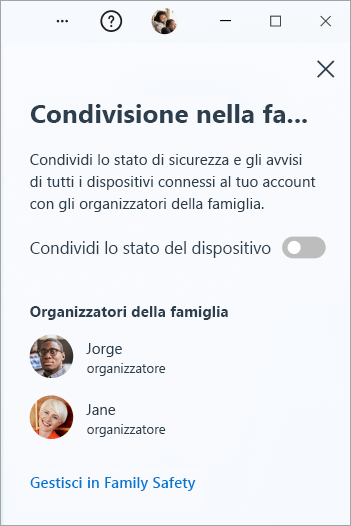
Se si cambia idea e si vuole disattivare la condivisione, è sufficiente tornare nel riquadro Condivisione familiare e far scorrere l'interruttore su disattivato.

Visualizzazione dello stato dei dispositivi della famiglia

Se sei un organizzatore della famiglia, i dispositivi di qualsiasi bambino o membro della famiglia di adulti che hanno scelto di condividere lo stato di sicurezza dei loro dispositivi verranno visualizzati automaticamente nella schermata Altri dispositivi del dashboard diMicrosoft Defender.

Nota: Se il membro della famiglia si disconnette daMicrosoft Defender su un dispositivo, il dispositivo verrà rimosso automaticamente dal dashboard dopo 60 giorni.

Se viene identificato un problema nel dispositivo di un membro della famiglia, puoi contattare tale membro della famiglia.

fonte

Commenti

Posts piú popolari

Che cos'è Indice prestazioni Windows?

Windows misura la capacità della configurazione hardware e software del computer ed esprime questa misura con un numero denominato punteggio di base. Un punteggio di base più alto indica in genere che le prestazioni del computer saranno migliori e più veloci rispetto a quelle di un computer con un punteggio di base più basso, in particolare durante l'esecuzione di attività più avanzate e a elevato consumo di risorse.  Ogni componente hardware riceve un proprio punteggio parziale. Il punteggio di base del computer è determinato dal punteggio parziale più basso. Se ad esempio il punteggio parziale più basso di un singolo componente hardware è 2,6, il punteggio di base sarà 2,6. Il punteggio di base non è una media dei punteggi parziali combinati. I punteggi parziali possono tuttavia offrire una panoramica sulle prestazioni dei componenti più importanti e aiutare nel decidere quali componenti aggiornare. È possibile utilizzare il punteggio di base per acquistare programmi e al...

Guida a Windows 8: come ottenere app per il tuo PC.

Un mondo di app nel Windows Store. Le app semplificano l'uso del tuo PC, offrendoti nuovi metodi per lavorare e divertirti. Windows 8.1 e Windows RT 8.1 includono alcune app integrate che ti permettono di socializzare, restare in contatto con i tuoi amici, condividere e visualizzare documenti, organizzare foto, ascoltare musica e guardare film, ma troverai molte altre app nel Windows Store. Nota: devi avere Windows 8.1 o Windows RT 8.1 per visualizzare e installare app dal Windows Store. Se non hai Windows 8.1 o Windows RT 8.1, puoi dare un'occhiata ad alcune delle app disponibili tra quelle più popolari nello Store .

Tutto sulle unità di elaborazione neurale (NPU)

L'unità di elaborazione neurale (NPU) di un dispositivo ha un'architettura che simula la rete neurale di un cervello umano. Scopri come si associa all'intelligenza artificiale e ti offre potenti vantaggi in questa nuova era. Elabora grandi quantità di dati in parallelo, eseguendo migliaia di miliardi di operazioni al secondo. Utilizza meno energia ed è molto più efficiente nelle attività di intelligenza artificiale rispetto a una CPU o GPU. Eccelle nelle attività di IA e libera la CPU e la GPU per altre attività. La combinazione di un'NPU con l'apprendimento automatico offre una potente combinazione. Offre un'intelligenza artificiale estremamente veloce e ad alta larghezza di banda in tempo reale, un grande vantaggio per l'uso dei comandi vocali, la creazione di immagini in modo rapido e molto altro ancora. Ti aiuta a lavorare velocemente ed essere più creativo. source

Come usare Image creator in Paint per generare immagini IA

Vuoi creare opere d'arte straordinarie con poche parole? Prova Image Creator in Microsoft Paint, una nuova funzionalità che consente di collaborare con un potente modello di intelligenza artificiale chiamato DALL-E. DALL-E possibile generare immagini diverse e realistiche da qualsiasi descrizione testuale immessa. Che tu voglia disegnare un drago, un unicorno o qualsiasi altra cosa, Image Creator ti aiuterà a liberare la tua creatività e creare le tue opere d'arte con l'aiuto dell'intelligenza artificiale. Nota: Questa funzionalità è stata rinominata di recente in Image Creator e l'aggiornamento viene distribuito gradualmente agli utenti. Una volta disponibile nel tuo dispositivo, inizierai a vedere il nuovo nome. Uso di Image Creator Per usare Image Creator, apri Microsoft Paint e seleziona l'icona Image Creator sulla barra degli strumenti per visualizzare il pannello laterale. Nella casella di testo immettere una descrizione dell'immagine da crea...

Aprile 2015: i 10 post più cliccati su MondoWin.

1.- Cambiare il sistema operativo predefinito all'avvio (configurazione ad avvio multiplo) Se nel computer è installato più di un sistema operativo, è possibile scegliere quello da avviare quando si accende il computer.L'installazione di più di un sistema operativo in un computer viene spesso denominata configurazione ad avvio multiplo. Per aprire Sistema, fare clic sul pulsante Start, scegliere Pannello di controllo, Sistema e manutenzione e quindi Sistema. Fare clic su Continua a leggere ... » 2.- Le migliori 10 caratteristiche di Windows 8. Lo sviluppo del sistema operativo iniziò nel maggio 2009 e terminò nel luglio 2012. Microsoft iniziò a parlare più diffusamente di Windows 8 solo a partire dal 2011. L'anno si aprì con l'annuncio del supporto all'architettura ARM tipica dei tablet. La nuova interfaccia grafica di Windows 8 venne svelata ufficialmente nel giugno 2011. ] A settembre Microsoft pubblicò una versione di anteprima per Continua a leggere .....