
I widget di Windows sono elementi interattivi che visualizzano contenuti dinamici e consentono di accedere rapidamente a varie app e funzionalità. Puoi visualizzare le attuali condizioni meteo della tua posizione direttamente sulla barra delle applicazioni e passare il puntatore del mouse sull'icona per visualizzare informazioni concise e leggibili su argomenti come sport, titoli di borsa, notizie locali e le ultime notizie. I widget sono progettati per aiutarti a rimanere informato e organizzato presentando a colpo d'occhio informazioni personalizzate.
I widget vengono visualizzati nella bacheca Widget, che contiene una raccolta di schede, ognuna delle quali rappresenta un widget con informazioni e azioni pertinenti relative a un'app. Nella scheda Widget è possibile individuare, aggiungere, rimuovere, disporre, ridimensionare e personalizzare widget in base ai propri interessi.
I widget possono mostrare una varietà di informazioni, tra cui:
-
Meteo: condizioni e previsioni correnti per la località selezionata
-
Notizie: Ultime notizie da fonti attendibili
-
Traffico: aggiornamenti del traffico in tempo reale per il tuo percorso
-
Azioni: Aggiornamenti sui tuoi titoli preferiti e sulle tendenze di mercato
-
Foto: presentazione delle foto recenti
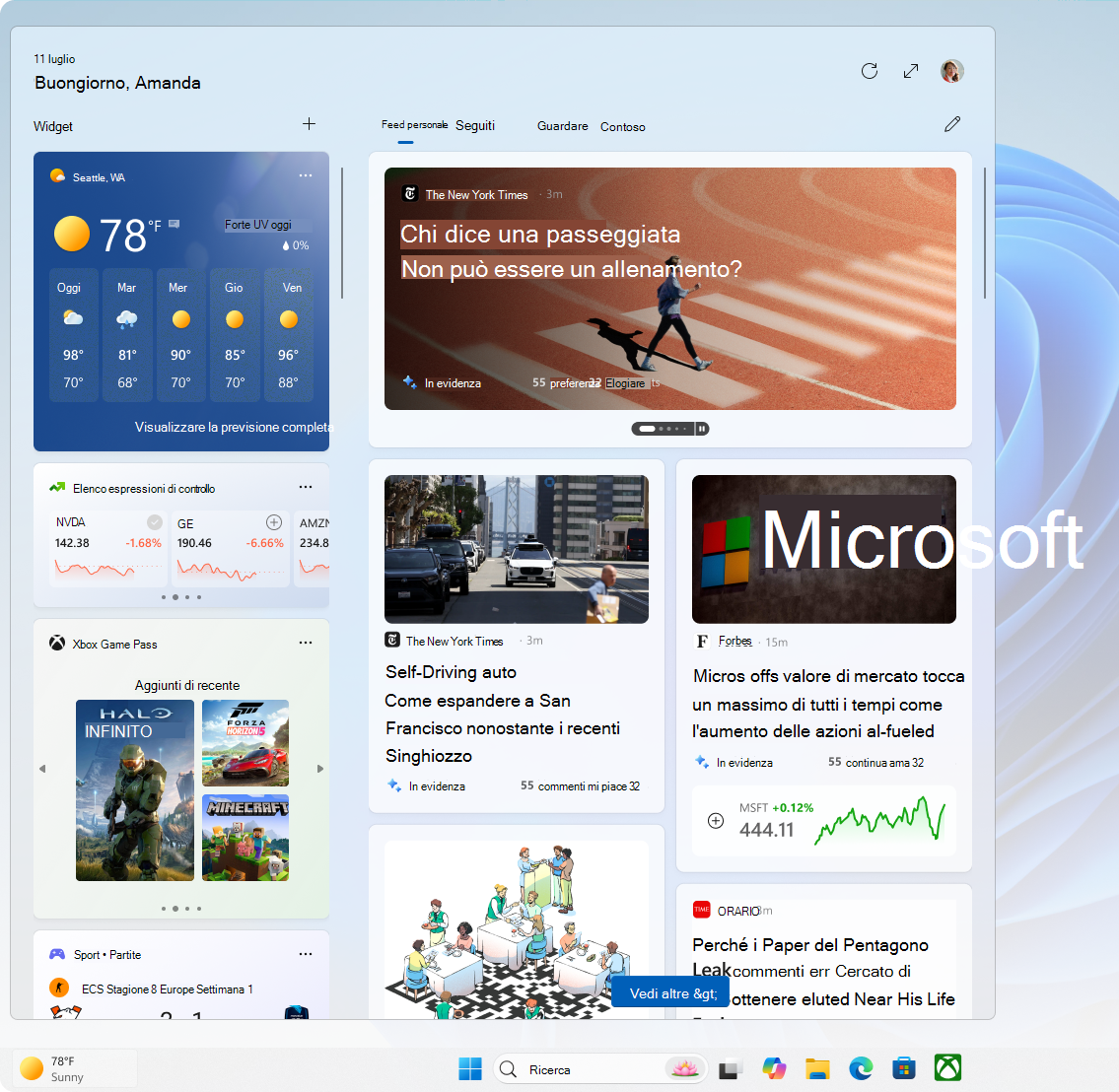
Nota: I widget non sono progettati per sostituire le applicazioni complete, ma offrono un modo pratico per accedere alle informazioni importanti ed eseguire azioni rapide senza avviare l'app o il sito Web associato. Vengono aggiornati dinamicamente per tutto il giorno per mantenere il contenuto aggiornato e pertinente.
È possibile accedere alla bacheca Widget:
-
Passaggio del mouse o selezione dell'area Widget sulla barra delle applicazioni
-
Uso del collegamento tasto Windows + W
-
Scorrimento rapido dal lato dello schermo
Configurare le impostazioni dei widget
Le sezioni seguenti descrivono le operazioni comuni per personalizzare l'esperienza dei widget. Espandere ogni sezione per altre informazioni:
Accedere e disconnettersi
Per impostazione predefinita, la bacheca widget viene personalizzata utilizzando le preferenze dell'account Microsoft usato per accedere a Windows. È possibile disconnettersi dalla bacheca Widget o scegliere di accedere con un altro account Microsoft.
Per disconnettersi dalla bacheca widget:
-
Aprire la bacheca Widget
-
Pulsante Seleziona il tuo account utente
-
Seleziona Disconnetti
Se si vuole accedere con un altro account, selezionare l'opzione Accedi visualizzata nel banner all'apertura dei widget.
Configurare la lingua e l'area geografica
Per impostazione predefinita, la lingua e il contenuto visualizzato nella bacheca Widget sono determinati dalla lingua di visualizzazione di Windows e dalle impostazioni paese o area geografica. Per modificare la lingua e il contenuto utilizzati dai widget:
-
Aprire la bacheca Widget
-
Pulsante Seleziona il tuo account utente
-
Nell'elenco a discesa Lingua e contenuto selezionare la lingua preferita
Visualizzare o nascondere il feed
Il feed è il flusso di contenuto delle notizie visualizzato nella bacheca Widget. Se si preferisce nascondere il feed:
-
Aprire la bacheca Widget
-
Selezionare il pulsante impostazioni
-
Selezionare l'opzione Mostra o nascondi feed e selezionare l'opzione Feed su Disattivato
Espandere la bacheca widget
Se si vuole che la bacheca occupa più spazio in modo da poter accedere a più widget a colpo d'occhio, usare il pulsante Espandi sulla bacheca Widget. Il pulsante Espandi diventa un pulsante comprimi dopo averlo usato in modo da poter comprimere le dimensioni della bacheca widget in base alle esigenze.
Apri al passaggio del mouse
Se non si vuole che la bacheca widget venga aperta al passaggio del mouse:
-
Aprire la bacheca Widget
-
Selezionare il pulsante impostazioni
-
Attivare o disattivare l'opzione Apri lavagna Widget
Configura notifiche
Oltre a ricevere aggiornamenti in tempo reale sulla barra delle applicazioni dal widget meteo, puoi anche ricevere aggiornamenti da altri widget, come sport, finanza e ultime notizie.
Rotazione degli annunci
Nella maggior parte dei casi, i widget visualizzano informazioni meteo sulla barra delle applicazioni. Quando accade qualcosa di importante correlato a uno degli altri widget dei feed, è possibile che si riceva un annuncio da quel widget.

Questi annunci sono pensati per essere rapidi e a colpo d'occhio. Se non interagisci con loro, la barra delle applicazioni tornerà a visualizzare le informazioni meteo.
Distintivi
Sulla barra delle applicazioni potrebbe essere visualizzata una notifica badge per le notifiche che devono essere mantenute per più di pochi secondi, ad esempio avvisi meteo gravi o le ultime notizie.

Quando si apre la bacheca widget, nella parte superiore della bacheca viene visualizzato un banner che fornisce altre informazioni su cosa ha attivato il badge di notifica.
Nota: Quando sei in una sessione attiva, gli annunci e le notifiche dei widget non vengono visualizzati sulla barra delle applicazioni.
Per configurare le notifiche sulla barra delle applicazioni per i widget:
-
Aprire la bacheca Widget
-
Selezionare il pulsante Impostazioni > Notifiche
-
Attivare o disattivare l'opzione Mostra notifiche sulla barra delle applicazioni
-
Impostare l'opzione Mostra annunci sulla barra delle applicazioni suAttivato su Disattivato
Per personalizzare l'esperienza di notifica:
-
Aprire la bacheca Widget
-
Pulsante Seleziona il tuo account utente
-
Seleziona la scheda Notifiche e personalizza il tipo di notifiche che vuoi ricevere
Rimuovere widget dalla barra delle applicazioni
Per visualizzare o nascondere i widget dalla barra delle applicazioni:
-
Fai clic con il pulsante destro del mouse sulla barra delle applicazioni e seleziona impostazioni della barra delle applicazioni oppure usa il collegamento seguente:
-
In Elementi della barra delle applicazioni, impostare l'interruttore Widgetsu Attivato o Disattivato
Per altre informazioni sulle opzioni di personalizzazione della barra delle applicazioni, vedi Personalizzare la barra delle applicazioni in Windows.
Nota: Anche se rimuovi Widget dalla barra delle applicazioni, puoi comunque accedere alla bacheca Widget usando il collegamento tasto Windows + W o scorrendo rapidamente dal lato dello schermo.
Personalizza il tuo feed
Il feed, che è il flusso di contenuti delle notizie visualizzato nella bacheca widget, diventerà più personalizzato nel corso del tempo. Le sezioni seguenti descrivono le operazioni comuni per personalizzare il feed. Espandere ogni sezione per altre informazioni:
Configurare gli interessi e le fonti seguite
-
Aprire la bacheca Widget
-
Pulsante Seleziona il tuo account utente
-
Nella scheda Scopri trova gli argomenti di interessi ed editori e selezionali
-
Visualizzare e smettere di seguire gli argomenti o gli editori seguiti nella scheda Seguiti
-
Visualizzare e sbloccare eventuali argomenti o autori bloccati dalla scheda Bloccati
Ottimizzare il contenuto delle notizie
È possibile ottimizzare il feed anche all'interno di una singola notizia.
-
Per rimuovere un articolo dal feed, seleziona il pulsante Nascondi questo brano nell'angolo superiore dell'articolo. È quindi possibile fornire un feedback che indica che non si è interessati alla storia, che non si è soddisfatti dell'origine o che si vuole segnalare un problema
-
Seleziona i pulsanti Altro come questo (pollice in su) o Meno simili a questo (pollice in giù) nell'angolo inferiore di una notizia per ricevere altre notizie su ciò che ti interessa o meno di ciò che non ti interessa. Puoi anche scegliere di nascondere le storie all'editore della storia
Visualizzare contenuto aggiornato nel feed
Il contenuto aggiornato verrà visualizzato nel feed quando è presente nuovo contenuto che soddisfa le impostazioni di personalizzazione. Il feed memorizza informazioni sull'utente nel corso del tempo, quindi le modifiche potrebbero non essere sempre visibili immediatamente.
L'accesso a Windows e ai widget con lo stesso account Microsoft garantisce che la personalizzazione del newsfeed sia disponibile in widget, app e dispositivi.
Personalizzare la bacheca dei widget
Le sezioni seguenti descrivono le operazioni comuni per configurare la bacheca widget. Espandere ogni sezione per altre informazioni:
Installare e aggiungere un widget
Puoi individuare e installare nuovi widget per le app supportate visitando la pagina Widget in Microsoft Store.
L'aggiunta di un widget consente di mantenere il widget in una posizione prevedibile e facilmente accessibile. I widget aggiunti hanno un'icona Aggiungi nell'angolo in alto.
Per aggiungere widget alla bacheca widget, selezionare il pulsante Altre opzioni nell'angolo superiore del widget e quindi selezionare Aggiungi widget.
Rimuovere un widget
Per rimuovere un widget dalla bacheca Widget, selezionare il pulsante Altre opzioni nell'angolo superiore del widget e quindi selezionare Rimuovi widget.
Nota: Un widget da rimuovere potrebbe comunque essere visualizzato sulla lavagna quando è pertinente ai propri interessi. Per rimuovere completamente un widget dalla visualizzazione nella bacheca widget, selezionare il pulsante Altre opzioni nell'angolo superiore del widget e quindi selezionare Nascondi widget.
Spostare un widget
Per spostare un widget aggiunto in un'altra posizione nella sezione Widget della bacheca, selezionare l'intestazione del widget e trascinarlo in una nuova posizione all'interno della sezione bloccata.
Ridimensionare un widget
Per ingrandirlo o ingrandirlo nella sezione aggiunta, selezionare il pulsante Altre opzioni nell'angolo superiore del widget e quindi selezionare Piccolo, Medio o Grande.
Nota: Alcuni widget possono offrire solo una o due dimensioni.
Personalizzare un widget
Per modificare un widget, selezionare il pulsante Altre opzioni nell'angolo superiore del widget e quindi selezionare Personalizza widget.
La modifica di un widget consente di accedere a opzioni di personalizzazione come la modifica della città per il widget meteo o l'aggiornamento della watchlist per il widget dei titoli azionari.
Nascondere un widget
Per nascondere un widget dalla visualizzazione nella bacheca widget, selezionare il pulsante Altre opzioni nell'angolo superiore del widget e quindi selezionare Nascondi widget.
Nota: Se si nasconde un widget, si viene disconnetteti dall'app o dal servizio associato. Il widget non sarà più presente sulla bacheca Widget, a meno che non venga nuovamente aggiunto alla raccolta Widget.





Commenti
Posta un commento