
Come scaricare, installare e configurare Collabora Office, la guida completa per tutti i sistemi operativi.
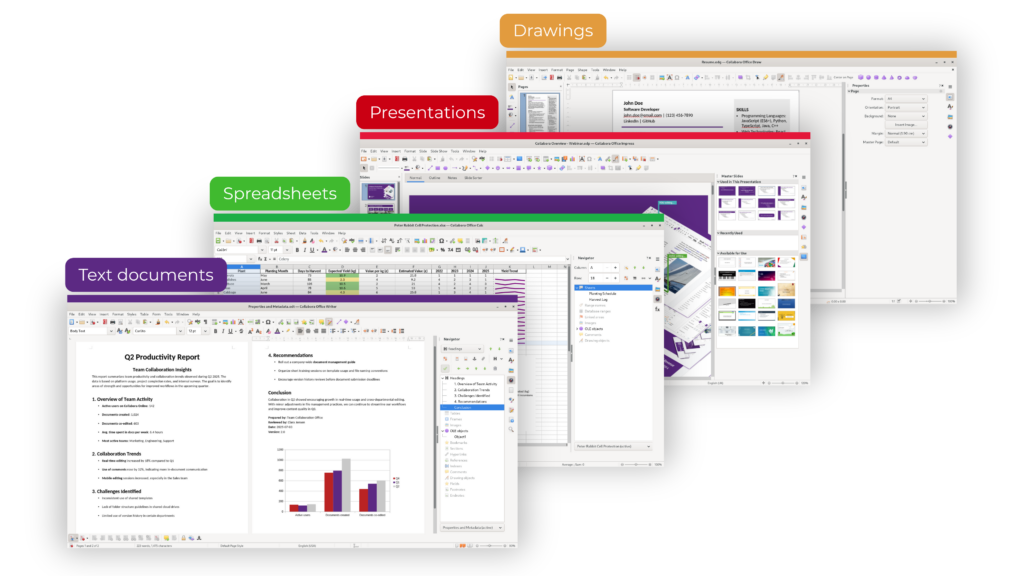
Ti propongo una guida passo-passo, distinguendo l'installazione su Windows, Linux, macOS, Android e iOS e, alla fine, la configurazione consigliata per usarlo come suite principale.
Le istruzioni sono aggiornate alla situazione attuale: Collabora Office 26.04, rilasciato il 14 settembre 2026. La versione desktop attuale porta localmente l'esperienza di Collabora Online ed è disponibile per Windows, macOS e Linux. CCollabora Online+1
1. Prima di iniziare: quale Collabora installare?
È importante non confondere tre prodotti:
-
Collabora Office → programma da installare sul PC, per lavorare localmente.
-
Collabora Office Mobile → app Android/iOS.za l'app dalle impostazioni di sicurezza/privacy se sei certo di tuo ambiente cloud e Collabora Online fornisce l'editor nel
-
Collabora Online / CODE → server per lavorare dal browser e collaborare, normalmente integrato con Nextcloud, ownCloud o altre piattaforme.
Per un normale PC personale, quello che ti interessa è Collabora Office Desktop. CCollabora Online
Il sito ufficiale è:
Collabora Office – pagina ufficiale
2. Windows
Download
Vai alla pagina ufficiale di Collabora Office e seleziona la versione Windows.
Download Collabora Office
Evita di scaricare installer trovati casualmente su siti di download: per un programma di produttività è preferibile utilizzare direttamente la distribuzione ufficiale.
Installazione
Dopo aver scaricato l'installer:
-
Apri il file
.exe. -
Se Windows mostra il controllo UAC, conferma con Sì.
-
Seleziona la lingua.
-
Accetta il contratto di licenza.
-
Lascia la cartella di installazione predefinita, salvo esigenze particolari.
-
Procedi con Installa.
-
Al termine seleziona Fine.
-
Avvia Collabora Office dal menu Start.
Non è normalmente necessario disinstallare LibreOffice per installare Collabora Office: possono coesistere.
Attenzione alle associazioni dei file
Durante l'installazione potrebbe essere possibile associare Collabora ai file:
-
.odt -
.ods -
.odp -
.docx -
.xlsx -
.pptx
Se vuoi usare Collabora come programma principale, puoi attivare queste associazioni.
Se invece vuoi mantenere LibreOffice come programma predefinito, non modificare le associazioni.
3. Primo avvio e configurazione
Al primo avvio ti consiglio di controllare subito alcune impostazioni.
Apri:
Strumenti → Opzioni
La struttura può variare leggermente a seconda della versione e del sistema operativo.
Impostazioni generali
Controlla:
Lingua → Lingue
Imposta:
-
lingua dell'interfaccia: Italiano
-
lingua predefinita dei documenti: Italiano (Italia)
Se utilizzi la variante italiana per il controllo ortografico, verifica anche che il dizionario italiano sia installato.
4. Impostare il formato predefinito
Questa è probabilmente la configurazione più importante.
Se lavori prevalentemente con LibreOffice/Collabora, puoi utilizzare ODF come formato nativo:
-
Writer →
.odt -
Calc →
.ods -
Impress →
.odp
Se invece devi scambiare continuamente documenti con utenti Microsoft Office, potresti preferire .docx, .xlsx e .pptx.
Per impostare il formato
Vai in:
Strumenti → Opzioni → Carica/Salva → Generale
Qui puoi scegliere il formato predefinito per i nuovi documenti.
Quale scegliere?
Non esiste un'impostazione universalmente migliore:
ODF
-
formato aperto;
-
ideale per conservare i documenti nel formato nativo della suite;
-
particolarmente indicato se lavori principalmente con Collabora/LibreOffice.
DOCX/XLSX/PPTX
-
più pratico quando devi scambiare continuamente documenti con utenti Microsoft 365;
-
riduce la necessità di convertire i file.
Collabora dichiara compatibilità con i principali formati Microsoft, inclusi DOC/DOCX, XLS/XLSX, PPT/PPTX e con i formati OpenDocument. CCollabora Online
5. Configurare il salvataggio automatico
Ti consiglio di verificare:
Strumenti → Opzioni → Carica/Salva → Generale
e attivare, se disponibile:
Salva automaticamente le informazioni di ripristino ogni X minuti
Un valore ragionevole è:
5–10 minuti
Questa funzione è utile in caso di:
-
crash;
-
spegnimento improvviso;
-
blocco del sistema;
-
interruzione di corrente.
Non va però considerata un sostituto del normale salvataggio del documento.
6. Configurare il backup
Sempre nelle impostazioni di caricamento/salvataggio puoi verificare l'opzione relativa alla creazione di una copia di backup.
Se lavori su documenti importanti, consiglio di abilitarla.
Una buona strategia è:
documento originale + backup automatico + backup esterno/cloud
In questo modo un errore umano, un danneggiamento del file o un problema del disco non comportano necessariamente la perdita del lavoro.
7. Configurare i PDF
Collabora Office può esportare direttamente i documenti in PDF.
Da Writer, Calc o Impress:
File → Esporta come PDF
oppure utilizza il pulsante PDF della barra degli strumenti.
Questo è particolarmente utile perché puoi mantenere:
documento modificabile → ODT/DOCX
e contemporaneamente:
documento distribuito → PDF
La suite supporta l'esportazione PDF. CCollabora Online+1
8. Configurare Writer
Apri Writer e controlla:
Strumenti → Opzioni → LibreOffice Writer
Le impostazioni che vale la pena controllare sono:
-
margini;
-
carattere predefinito;
-
lingua;
-
controllo ortografico;
-
correzione automatica;
-
unità di misura;
-
salvataggio automatico.
Per un computer italiano puoi impostare, ad esempio:
-
lingua: Italiano
-
unità di misura: centimetri
-
formato pagina: A4
Carattere predefinito
Se produci documenti destinati anche a utenti Microsoft Office, può essere utile utilizzare un carattere ampiamente disponibile, ad esempio:
-
Carlito;
-
Caladea;
-
Liberation Sans;
-
Liberation Serif.
La scelta dipende soprattutto dalla compatibilità tipografica che desideri.
9. Configurare Calc
In Calc, controlla soprattutto:
-
separatore decimale;
-
separatore delle migliaia;
-
formato valuta;
-
lingua;
-
impostazioni di stampa;
-
celle e formule.
Per documenti destinati all'Italia, è importante che le impostazioni regionali del sistema siano corrette.
Ad esempio:
1.234,56
anziché:
1,234.56
Questo può diventare particolarmente importante quando importi/esporti dati CSV.
10. Configurare Impress
In Impress puoi impostare il formato delle presentazioni e scegliere un modello.
La versione 26.04 ha introdotto anche miglioramenti alla gestione delle presentazioni, tra cui un pannello diapositive visualizzabile come griglia e miglioramenti alla modalità multi-monitor. CCollabora Online
Per una presentazione moderna conviene impostare:
16:9
a meno che tu non debba lavorare con un vecchio proiettore o con un modello 4:3.
11. Installazione su Linux
Qui la situazione è più interessante.
Collabora fornisce pacchetti per Linux e il progetto community mette a disposizione anche versioni di sviluppo. CCollabora Office
Per un utente normale non consiglierei le nightly/development build: sono pensate per test e sviluppo.
La pagina ufficiale community distingue infatti le build di sviluppo dalle distribuzioni destinate all'utilizzo normale. CCollabora Office
Ubuntu/Debian
Se vuoi una versione stabile fornita dalla tua distribuzione, la strada più semplice è verificare prima i repository della distribuzione.
Se invece vuoi utilizzare una build Collabora specifica, segui il repository ufficiale indicato da Collabora per la versione corrente.
Flatpak
Nel 2026 Collabora ha inoltre introdotto un repository Flatpak per le nightly desktop, con aggiornamento tramite flatpak update. È però una distribuzione di sviluppo, quindi non la sceglierei come prima installazione su un PC di produzione. CCollabora Online
12. Installazione su macOS
Per macOS:
8. Configurare Writer
-
Vai alla pagina ufficiale.
-
Scarica il pacchetto/macOS installer disponibile.
-
Apri il file scaricato.
-
Trascina Collabora Office nella cartella Applicazioni, se richiesto.
-
Avvia l'applicazione.
-
Se macOS mostra un avviso di sicurezza, autorizza l'app dalle impostazioni di sicurezza/privacy se sei certo di averla scaricata dal sito ufficiale.
La versione desktop ufficiale è disponibile per Windows, macOS e Linux. CCollabora Online
13. Android
Collabora Office è disponibile anche per Android.
La pagina ufficiale offre i collegamenti a:
-
Google Play;
-
APK;
-
F-Droid.
Collabora Office Mobile – pagina ufficiale
Per la maggior parte degli utenti consiglio Google Play, perché semplifica aggiornamenti e gestione dell'app.
L'app permette di modificare:
-
documenti;
-
fogli di calcolo;
-
presentazioni.
È compatibile anche con dispositivi Chromebook. CCollabora Online
14. iPhone e iPad
Su iOS/iPadOS puoi installare Collabora Office dall'App Store.
La versione mobile è basata sulla stessa tecnologia open source utilizzata nell'ecosistema Collabora e consente di modificare documenti, fogli di calcolo e presentazioni. CCollabora Online
Collabora Office per Android e iOS
15. Se vuoi usare Nextcloud
Qui cambia completamente scenario.
Se hai, per esempio:
Nextcloud + Collabora Online
puoi avere:
PC ───────┐
          │
Telefono ─┼──→ Nextcloud ──→ Collabora Online
          │
Tablet ───┘
I documenti rimangono nel tuo ambiente cloud e Collabora Online fornisce l'editor nel browser.
Questo è particolarmente interessante se vuoi una soluzione self-hosted.
Collabora fornisce anche CODE (Collabora Online Development Edition), destinato a test, uso domestico e piccoli gruppi; non è invece consigliato come piattaforma di produzione. CCollabora Online
16. Configurazione Collabora Online/CODE
Se invece il tuo obiettivo è installare il server, la procedura è più complessa.
Una configurazione tipica è:
Internet
   │
 HTTPS
   │
Nginx / Apache
   │
   ▼
Collabora Online
   │
   ▼
Nextcloud / ownCloud / WOPI
   │
   ▼
Documenti
Per CODE, Collabora mette a disposizione immagini Docker e pacchetti Linux. CCollabora Online
Una configurazione Linux tipica prevede:
-
installazione dei pacchetti;
-
configurazione di
coolwsd; -
certificato HTTPS;
-
reverse proxy;
-
configurazione dell'integrazione con Nextcloud/ownCloud;
-
verifica dei log;
-
test dell'apertura e modifica dei documenti.
La documentazione ufficiale indica, ad esempio, /etc/coolwsd/coolwsd.xml come file di configurazione e systemctl restart coolwsd per riavviare il servizio dopo le modifiche. CCollabora Online
Non è necessario fare tutto questo per utilizzare Collabora Office sul PC.
17. Configurazione che consiglierei per un PC personale
Se vuoi semplicemente sostituire Microsoft Office/LibreOffice, imposterei così:
Impostazione
Valore consigliato
Suite
Collabora Office Desktop
Lingua
Italiano
Formato pagina
A4
Writer
ODT oppure DOCX
Calc
ODS oppure XLSX
Impress
ODP oppure PPTX
Presentazioni
16:9
Salvataggio automatico
5–10 min
Backup automatico
Attivo
PDF
Esportazione diretta
Aggiornamenti
Automatici/stabili
Cloud
Solo se necessario
Nightly
No, salvo test
La scelta ODF vs Microsoft Office dipende soprattutto da con chi devi scambiare i documenti. Collabora dedica particolare attenzione all'interoperabilità con DOCX/XLSX/PPTX. CCollabora Online+1
18. Una particolarità della versione 26.04
Se installi l'attuale Collabora Office 26.04, trovi anche alcune funzioni nuove rispetto alle versioni precedenti:
-
nuova schermata iniziale;
-
migliore gestione dei documenti recenti;
-
miglioramenti a Calc;
-
copia/incolla come Markdown;
-
miglioramenti di Impress;
-
modalità scura automatica;
-
miglioramenti all'accessibilità;
-
ulteriori correzioni di compatibilità con Word/Excel/PowerPoint;
-
su Linux, apertura e salvataggio direttamente da server Nextcloud/OpenCloud dalla schermata iniziale. C
Collabora Online
In pratica
Se il tuo obiettivo è installarlo sul PC e usarlo al posto di LibreOffice, la procedura è relativamente semplice: scarica la versione desktop ufficiale → installa → imposta italiano → scegli ODF o DOCX/XLSX/PPTX come formato predefinito → abilita recupero automatico/backup → configura associazioni dei file.
Se invece vuoi una configurazione più completa, posso guidarti passo-passo per Windows 11, compresa installazione, associazione DOCX/XLSX/PPTX, dizionario italiano, font, PDF, salvataggio automatico, backup, privacy e impostazioni consigliate, con i nomi esatti dei menu della versione 26.04.
Commenti
Posta un commento