

Avere account diversi su un PC condiviso consente a più persone di utilizzare lo stesso dispositivo, il tutto dando a tutti le proprie informazioni di accesso, oltre all'accesso ai propri file, ai preferiti del browser e alle impostazioni del desktop.
Puoi aggiungere un account utente locale (un account offline) o Account Microsoft per un utente di Windows 11.
Windows 11: come aggiungere un account utente locale.
L'accesso ai PC con un account Microsoft consente di effettuare:
- Scarica le app dal Microsoft Store.
- Ottieni automaticamente i tuoi contenuti online nelle app Microsoft.
- Sincronizza le impostazioni online per far sembrare i PC uguali, come la cronologia del browser, l'immagine dell'account e il colore.
- Devi creare un nome utente e un account per ogni PC che utilizzi.
- Sebbene non raccomandato, è possibile rimuovere la password dell'account, se lo si desidera.
- È necessario accedere al Microsoft Store con un account Microsoft per scaricare le app dal Microsoft Store.
- Le impostazioni non verranno sincronizzate tra i PC che si utilizzano.
Utente standard per impostazione predefinita.
Quando si crea un nuovo account, sarà un utente standard per impostazione predefinita.
Puoi farlo modificare il tipo di account di essere un amministratore se voluto.
Scopri come aggiungere account utente in Windows 10 e Windows 11. Con un account, ogni persona ha file separati, preferiti del browser e un desktop privato.
È necessario eseguire l'accesso come amministratore per aggiungere un account.
La cartella del profilo (es: "C:\Users\<username>") verrà creata solo per un account aggiunto la prima volta che si accede ad esso.
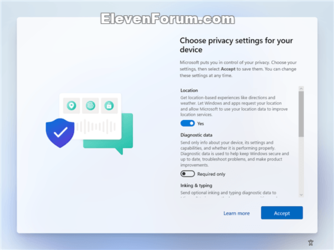
La prima volta che un utente accede a un nuovo account, dovrà scegliere le impostazioni sulla privacy.
Opzioni.
- Opzione uno: aggiungere un account locale in Impostazioni
- Opzione due: aggiungere un account locale in netplwiz
- Opzione tre: aggiungere account locale in utenti e gruppi locali
- Opzione quattro: aggiungere un account locale utilizzando il comando
Opzione Uno.
Aggiungere un account locale in Impostazioni
- Aperto Impostazioni (Win+I).
- Clicca/tocca su
- Clicca/tocca sul Aggiungi account pulsante per Aggiungi altro utente sul lato destro. (vedi screenshot qui sotto)
- Clicca/tocca sul Non ho le informazioni di accesso di questa persona link. (vedi screenshot sotto)
- Clicca/tocca sul Aggiungere un utente senza un account Microsoft link. (vedi screenshot sotto)
- Digitare a nome utente vuoi per questo account locale. (vedi screenshot sotto)
- Digitare a password vuoi per questo account locale. (vedi screenshot sotto)
Se non si desidera una password per questo account locale, quindi lasciare i campi password vuoti, e andare al passaggio 9.
- Seleziona il tuo domande di sicurezza nel menu a discesa, e inserisci le tue risposte per loro. (vedi screenshot sotto)
Le domande di sicurezza ti consentono di essere in grado di reimpostare la nella schermata di accesso, se necessario.
- Clicca/tocca su Il prossimo una volta finito. (vedi screenshot sopra.
- L'account locale è stato ora aggiunto. Puoi chiudere Impostazioni se vuoi. (vedi screenshot sotto)
- Questo nuovo account locale sarà un utente standard tipo di account per impostazione predefinita. Se vuoi, puoi modificare il tipo di account di questo utente per essere un amministratore invece.
Opzione Due.
Aggiungi un account locale in netplwiz
- Aperto netplwiz.exe.
- Nela scheda Utenti, controllare il Gli utenti devono inserire un nome utente e una password per utilizzare questo computer casella se disponibile. (vedi screenshot sotto)
- Clicca/tocca sul Aggiungi pulsante. (vedi screenshot sotto)
- Clicca/tocca sul Accedi senza un account Microsoft link. (vedi screenshot sotto)
- Clicca/tocca sul Conto locale pulsante. (vedi screenshot sotto)
- Digitare a nome utente, password, e suggerimento di password si desidera per l'account locale, e fare clic / toccare su Il prossimo. (vedi screenshot qui sotto)
Se non si desidera una password per questo account locale, lasciare i campi di suggerimento password e password vuoti.
- Clicca/tocca su Finitura. (vedi screenshot sotto)
- L'account locale è stato ora aggiunto. Clicca/tocca su OK per chiudere netplwiz. (vedi screenshot qui sotto)
- Questo nuovo account locale sarà un utente standard tipo di account per impostazione predefinita. Se vuoi, puoi modificare il tipo di account di questo utente per essere un amministratore invece.
Opzione Tre.
Aggiungere un account locale in utenti e gruppi locali
Questa opzione è disponibile solo nelle edizioni Windows 11 Pro, Enterprise e Education.
- Aperto Utenti e gruppi locali (lusrmgr.msc).
- Clicca/tocca sul
- Eseguire i seguenti passaggi: (vedere screenshot sotto)
- Digitare un nome utente.
- Digita una password.
- Digita nuovamente la password per confermare la password.
- Controlla o deseleziona le opzioni che desideri.
- Clicca/tocca su Crea.
- Clicca/tocca su Chiudi. (vedi screenshot sotto)
- L'account locale è stato ora aggiunto. Puoi chiudere Utenti e Gruppi Locali se vuoi. (vedi screenshot qui sotto)
- Questo nuovo account locale sarà un utente standard tipo di account per impostazione predefinita. Se vuoi, puoi modificare il tipo di account di questo utente per essere un amministratore invece.
Opzione Quattro.
Aggiungere un account locale utilizzando il comando
- Aprire un Terminale di Windows (Admin), e selezionare Windows PowerShell o Prompt del comando.
- Fai passo 3 (senza password) o passo 4 (con password) di seguito a seconda se si desidera aggiungere un account locale con o senza password.
- Per aggiungere account locale senza password
A) Digitare il comando sottostante in Windows Terminal (Admin), premere Enter, e vai a passo 5 sotto. (vedi screenshot sotto) net user "UserName" /add
Sostituire UserName nel comando sopra con il nome utente effettivo (es: "Brink2") che si desidera per il nuovo account locale.
Per esempio: net user "Brink2" /add
- Per aggiungere account locale con password
A) Digitare il comando sottostante in Windows Terminal (Admin), premere Enter, e vai a passo 5 sotto. (vedi screenshot sotto)
net user "UserName" "Password" /add
Sostituire UserName nel comando sopra con il nome utente effettivo (es: "Brink2") che si desidera per il nuovo account locale.
Sostituire la password nel comando sopra con la password effettiva (es: "MyPassword") che si desidera per il nuovo account locale.
Per esempio: net user "Brink2" "MyPassword" /add
- È ora possibile chiudere il Windows Terminal (Admin) se volete.
- Questo nuovo account locale sarà un utente standard tipo di account per impostazione predefinita. Se vuoi, puoi modificare il tipo di account di questo utente per essere un amministratore invece.


Per aggiungere un utente locale in Windows 11, puoi usare le impostazioni di sistema o il prompt dei comandi.
RispondiEliminaPer cambiare un account da utente standard ad amministratore in Windows 11, puoi procedere in tre modi diversi. Assicurati di aver effettuato l'accesso con un account che ha già i privilegi di amministratore.
Elimina