Passa ai contenuti principali

Panoramica di BitLocker: Impostazioni dei dati di configurazione di avvio.

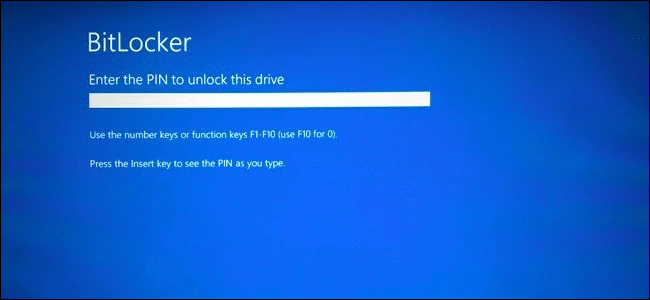
Abilitare al Pre-Boot il PIN di Bitlocker in Windows 10 -  RaffaeleChiatto.com

Questo articolo descrive le impostazioni bcd (Boot Configuration Data) usate da BitLocker.

Durante il processo di avvio, BitLocker verifica che le impostazioni bcD sensibili alla sicurezza non siano state modificate dall'ultima abilitazione, ripresa o ripristino di BitLocker.

Se si ritiene che esista un rischio nell'esclusione di una determinata impostazione BCD dal profilo di convalida, è possibile includere tale impostazione bcd nella copertura di convalida BCD in base alle preferenze per la convalida.
Se l'impostazione BCD predefinita attiva in modo permanente un ripristino per le modifiche non dannose, è possibile escludere tale impostazione BCD dalla copertura di convalida.

Importante

I dispositivi con firmware UEFI possono usare l'avvio protetto per garantire una sicurezza di avvio avanzata. Quando BitLocker è in grado di usare l'avvio protetto per la convalida dell'integrità della piattaforma e bcd, come definito dall'impostazione dei criteri Consenti avvio protetto per la convalida dell'integrità , il criterio Usa profilo di convalida dati configurazione avvio avanzato viene ignorato.

Uno dei vantaggi dell'uso dell'avvio protetto è la possibilità di correggere le impostazioni BCD durante l'avvio senza attivare eventi di ripristino. L'avvio protetto applica le stesse impostazioni BCD di BitLocker. L'applicazione bcd di avvio sicuro non è configurabile dall'interno del sistema operativo.

Personalizzare le impostazioni di convalida BCD

Per modificare le impostazioni BCD convalidate da BitLocker, l'amministratore aggiunge o esclude le impostazioni BCD dal profilo di convalida della piattaforma abilitando e configurando l'impostazione Usa profilo di convalida dati configurazione di avvio avanzato .

Ai fini della convalida di BitLocker, le impostazioni BCD sono associate a un set specifico di applicazioni di avvio Microsoft. Queste impostazioni bcd possono essere applicate anche alle altre applicazioni di avvio Microsoft che non fanno parte del set a cui sono già applicabili le impostazioni bcd. Questa impostazione può essere eseguita collegando uno dei prefissi seguenti alle impostazioni BCD immesse nella finestra di dialogo impostazioni criteri di gruppo:

  • Winload
  • winresume
  • Memtest
  • tutto quanto sopra

Tutte le impostazioni BCD vengono specificate combinando il valore del prefisso con un valore esadecimale (esadecimale) o un nome descrittivo.

Il valore esadecimale dell'impostazione BCD viene segnalato quando BitLocker entra in modalità di ripristino e viene archiviato nel registro eventi (ID evento 523). Il valore esadecimale identifica in modo univoco l'impostazione BCD che ha causato l'evento di ripristino.

È possibile ottenere rapidamente il nome descrittivo per le impostazioni BCD in un computer usando il comando bcdedit.exe /enum all.

Non tutte le impostazioni BCD hanno nomi descrittivi. Per queste impostazioni senza un nome descrittivo, il valore esadecimale è l'unico modo per configurare un criterio di esclusione.

Quando si specificano valori BCD nell'impostazione dei criteri Usa profilo di convalida dati configurazione di avvio avanzato , usare la sintassi seguente:

  • Anteporre all'impostazione il prefisso dell'applicazione di avvio
  • Accodare due punti :
  • Accodare il valore esadecimale o il nome descrittivo
  • Se si immette più di un'impostazione BCD, ogni impostazione BCD dovrà essere immessa in una nuova riga

Ad esempio, "winload:hypervisordebugport" o "winload:0x250000f4" restituisce lo stesso valore.

Un'impostazione che si applica a tutte le applicazioni di avvio può essere applicata solo a una singola applicazione. Tuttavia, il contrario non è vero. Ad esempio, è possibile specificare "all:locale" o "winresume:locale", ma poiché l'impostazione BCD "win-pe" non si applica a tutte le applicazioni di avvio, "winload:winpe" è valido, ma "all:winpe" non è valido. L'impostazione che controlla il debug di avvio ("bootdebug" o 0x16000010) verrà sempre convalidata e non avrà alcun effetto se è inclusa nei campi specificati.

Nota

Prestare attenzione quando si configurano voci BCD nell'impostazione dei criteri. Il Criteri di gruppo Editor locale non convalida la correttezza della voce BCD. BitLocker non viene abilitato se l'impostazione dei criteri specificata non è valida.

fonte

Commenti

Posts piú popolari

Windows 12 punta alla multimedialità grazie all’integrazione dell’intelligenza artificiale.

Windows 12 sarà fortemente orientato alla multimedialità grazie all’integrazione dell’intelligenza artificiale, al supporto per chip dedicati (NPU) e a un’interfaccia riprogettata che migliora l’esperienza visiva e sonora. Il lancio è previsto per ottobre 2025, con aggiornamento gratuito per chi possiede licenze attive di Windows 10 e 11 . Focus sulla multimedialità Intelligenza artificiale integrata : funzioni come “Copilot” e IA locale ottimizzeranno editing video, fotoritocco e gestione audio. Supporto hardware avanzato : sfrutterà NPU (Neural Processing Unit) per accelerare calcoli legati a grafica e multimedia. Interfaccia rinnovata : nuova barra delle applicazioni mobile e design più fluido per gestire contenuti multimediali in modo intuitivo. Esperienza modulare : Windows 12 sarà adattabile ai diversi dispositivi, dai PC da gaming ai laptop ultraleggeri, con particolare attenzione a prestazioni grafiche e compatibilità. ...

Perché è necessario tanto tempo per installare Office in Windows 10?

I problemi riscontrati quando si prova a installare Office 2016 o Office 2013 e le relative correzioni variano a seconda che il prodotto sia incluso in un piano Office per utenti privati o Office per le aziende. Inoltre, con i piani Office per le aziende, solo gli amministratori responsabili della gestione di Office 365 nell'organizzazione possono eseguire alcune attività. Quindi, gli amministratori devono visualizzare i problemi e le soluzioni elencati nelle schede Office per le aziende e Amministrazione di Office 365. Se viene visualizzato il messaggio di errore La connessione è lenta, potrebbe volerci qualche minuto oppure se l'installazione di Office richiede tempi molto lungi o sembra bloccarsi, è consigliabile annullare l'installazione e quindi provare con alcune procedure seguenti. L'installazione di Office impiega molto tempo. Contenuto del post: [ hide ] Si ha una stampante HP 4500 o HP 8500 OfficeJet e si installa Office o Office 365? In questo caso,...

Guida a Windows 11: Usare OneDrive nei dispositivi Android e iOS

OneDrive è un potente strumento che consente di archiviare, condividere e accedere ai file ovunque ci si trovi. Con l'app OneDrive per dispositivi mobili è possibile mantenere i file a portata di mano nello smartphone o tablet. Questa guida illustra i passaggi per iniziare a usare OneDrive nel dispositivo mobile. Per iniziare Scaricare e installare l'app OneDrive Per i dispositivi Android Aprire Google Play Store sul dispositivo Android. Cercare OneDrive. Toccare Installa per scaricare e installare l'app. Per altre informazioni sull'uso di OneDrive nel dispositivo Android, vedere Dispositivi mobili e Mac per OneDrive . Per dispositivi iOS Aprire il App Store sull'iPhone o sull'iPad. Cercare OneDrive. Toccare Ottieni per scaricare e installare l'app. Accedere a OneDrive. Aprire l'app OneDrive. Toccare Acc...

Come installare Windows Media Player 11 in Windows Seven.

Windows Media Player 11 è un riproduttore audio e video dotato di una libreria completa e di molte funzioni extra. La ragione principale di questi discutibili rimpianti è la mancanza della toolbar che consente una facile gestione del player attraverso la taskbar del sistema (in Seven sostituita dai controlli avanzati che saltano fuori posizionando il cursore del mouse sul pulsante di WMP 12 ), ma qualcuno ha anche lamentato problemini di varia natura sparsiqua e là per il programma. .  Ad ogni modo, di seguito trovate una guida su come installare Windows Media Player 11 su Windows 7 : Recarsi nel menu start , digitare services.msc nella barra di ricerca veloce e premere il tasto Invio. Leggi anche: Come installare Windows Seven Service Pack 1 Fare doppio click sul servizio chiamato Windows Media Player Network Sharing e stopparlo; Prendere il controllo completo della cartella X:\Program Files\Windows Media Player , dei file nella cartella X:\Windows\System32 il cu...

Cpme u tilizzare i tasti di accesso per il menu contestuale XAML in Esplora file in Windows 11

Questo tutorial ti mostrerà come utilizzare le scorciatoie da tastiera per il menu contestuale XAML in Esplora file e sul desktop in Windows 11. A partire dalla build 22621.1928 di Windows 11 , Microsoft ha aggiunto le scorciatoie da tastiera al menu contestuale XAML in Esplora file. Un tasto di scelta rapida è una scorciatoia da tastiera che consente all'utente di eseguire rapidamente un comando nel menu contestuale. Ogni tasto di scelta rapida corrisponderà a una lettera nel nome visualizzato. Fa parte dell'impegno di Microsoft per rendere Esplora file più accessibile. Ecco come: 1 Selezionare un elemento (file, cartella, unità, libreria) in Esplora file (Win+E) o sul desktop (Win+D). 2Premi il tasto menu sulla tastiera. 3Premi il tasto (es: "H") sulla tastiera corrispondente al tasto di accesso all'azione (es: "Apri con") nel menu contestuale che desideri utilizzare. fonte