
Una tattica popolare dei criminali è la truffa "falso ordine". Il modo in cui funziona è che ricevi un messaggio, in genere tramite e-mail o SMS, che sembra essere una conferma di routine per un ordine. Naturalmente, non hai mai ordinato qualsiasi prodotto o servizio che stai confermando.
Il messaggio sembra abbastanza comune e indica che il denaro verrà addebitato sulla carta di credito o ritirato dal conto corrente bancario per il prodotto o il servizio. Quindi, offre casualmente istruzioni su come annullare l'ordine, se lo desideri.
Gli operatori sono in attesa... per rubare le tue informazioni
Dove si arriva è quando si tenta di annullare l'ordine falso. Ecco come funziona la truffa.
Per annullare l'ordine falso, è necessario fare clic su un collegamento o chiamarli al telefono. In entrambi i casi, l'obiettivo finale dei truffatori è quello di farti dare alcune informazioni personali. Essi sostengono che è allo scopo di annullare l'ordine falso. Vorranno il tuo nome, l'indirizzo, il numero di telefono e molto probabilmente le informazioni sulla carta di credito o sui dati bancari. Se si protesta, insistono che hanno solo bisogno di queste informazioni per confermare la propria identità.
Non fatevi ingannare. Vogliono queste informazioni in modo che possano effettivamente addebitare sulla tua carta di credito, rubare denaro dal tuo conto corrente bancario o usare la tua identità per aprire altri conti.
Ma aspetta, c'è dell'altro
Spesso c'è un'altra parte della truffa. I truffatori potrebbero chiederti di scaricare un file, in genere un file di Microsoft Word o Excel, inserire le tue informazioni nel file e inviargli il file per annullare l'ordine.
Questo file includerà quasi certamente malware. Quando si apre il file, nella parte superiore dello schermo viene visualizzata una notifica che chiede di abilitare il contenuto.

Se sei al telefono con il truffatore, insisteranno sul fatto che l'abilitazione del contenuto attivo incorporato è perfettamente sicura e del tutto necessaria per completare l'annullamento. Non è nessuna di quelle cose. Si tratta infatti di una macro dannosa progettata per rubare o danneggiare i dati personali, installare ransomware nel computer, accedere al computer o usare il dispositivo per attaccare altre persone.
Importante: Non abilitare mai il contenuto di un file di Office a meno che non si sia certi di sapere esattamente da dove proviene e cosa fa esattamente.
Se si è convinti di scaricare uno di questi file, è sufficiente chiudere il file ed eliminarlo.
Se il contenuto attivo è già stato abilitato, è consigliabile eseguire un'analisi antimalware completa del computer.
Come puoi individuare queste truffe?
Fortunatamente, queste truffe sono spesso facili da individuare. Diamo un'occhiata agli indizi in questo esempio che finge di essere una conferma di abbonamento a Norton LifeLock.
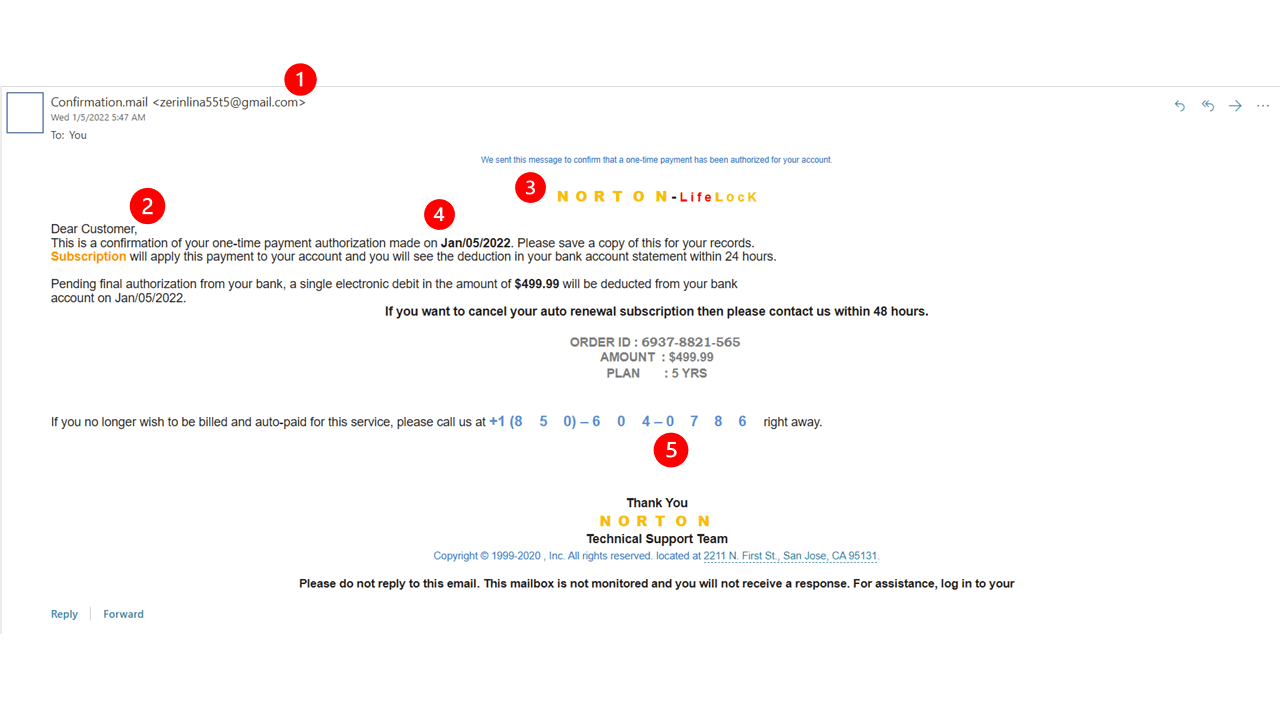
1. Indirizzo del mittente
L'indirizzo di posta elettronica del mittente è spesso il primo indizio che il messaggio sia falso. In questo esempio non hanno nemmeno provato a renderlo reale. Se Norton ti inviasse un vero messaggio di conferma, non sarebbe stato inviato da un indirizzo Gmail dall'aspetto sospetto. Sarebbe venuto da uno dei loro domini reali, forse @nortonlifelock.com.
Suggerimento: Alcuni truffatori cercheranno di essere difficili usando un dominio che sembra possa essere legittimo, ad esempio @n0rtonlifel0ck.com. La lettera "o" è stata modificata in numero 0, ma a colpo d'occhio potresti non notare.
Controllare sempre l'indirizzo di posta elettronica del mittente e verificare che abbia senso per il messaggio ricevuto.
2. A chi può interessare
Se non conoscono il tuo nome, non possono prelevare fondi dal tuo conto corrente bancario. Una società legittima inserirebbe il tuo nome in un messaggio di conferma. È facile per loro fare con i moderni sistemi di fatturazione.
3. Il logo
I truffatori spesso inseriscono il logo dell'organizzazione che stanno tentando di rappresentare nel messaggio per renderlo più legittimo. In questo caso hanno usato una scarsa imitazione del logo di Norton. Hanno scritto correttamente "Norton" e sembrano avere un colore giallo che è abbastanza vicino a Norton,ma per il resto non è chiaramente il vero logo di Norton.
Suggerimento: Notare la spaziatura strana nel logo "N O R T O N"? Questo è intenzionale per cercare di nascondere dai filtri che potrebbero cercare la parola "Norton" ed è un altro indizio che questo messaggio è falso.
Se si riceve un messaggio con un logo sospetto e si vuole verificare se è reale o meno, aprire il Web browser in una nuova scheda ed eseguire una ricerca su Internet dell'organizzazione da cui proviene il messaggio. Dovresti trovare rapidamente esempi del logo effettivo con cui puoi confrontarlo.
4. Il formato della data... e altre stranezze
Questo messaggio usa un formato di data dispari: "05/05/2022". Questo è un altro indizio che questo probabilmente non è un vero messaggio di conferma da un'azienda professionale.
Oltre alla data, l'intero messaggio viene digitato e formattato in modo errato. Perché "Abbonamento" viene usato come nome corretto e perché è di un colore diverso? Frasi come "... nell'estratto conto bancario" o "autopagato" non sembra che un'azienda professionale scriva un messaggio del cliente. Questo non significa che i messaggi reali non abbiano mai errori, ma questa scarsa scrittura è sospetta.
5. Il numero di telefono
Si noti la spaziatura dispari nel numero di telefono? Proprio come con il logo che è un trucco per cercare di aggirare eventuali filtri che potrebbero cercare il loro numero di telefono.
Spaziatura strana come quella è uno dei grandi indizi che questo messaggio è probabile che sia falso.
Bonus: la falsa urgenza
I truffatori di solito cercano di creare una falsa urgenza per farti reagire rapidamente ed emotivamente prima che tu abbia il tempo di pensarci o di chiedere il loro parere a un consulente di fiducia. In questo esempio si afferma che "$ 499,99" verrà ritirato dal conto corrente bancario OGGI. Quindi, curiosamente, dice che devi contattarli "entro 48 ore" o "subito".
Sanno che probabilmente non sarai ingannato se ti fermi a pensarci, quindi vogliono che tu reagisca prima che ti fermi a pensarci.
Cosa si deve fare?
Fermarsi. Pensare. Respirare. Cerca da vicino indizi come quelli di cui abbiamo appena parlato.
Se non sei ancora sicuro che il messaggio sia reale o falso, chiedi a un amico o a un familiare di cui ti fidi dei consigli.
Se si vuole comunque verificare se il messaggio è reale, aprire il Web browser in una nuova scheda ed eseguire una ricerca su Internet per individuare l'organizzazione da cui proviene il messaggio. Vai al loro sito Web ufficiale e contattali al loro numero di telefono pubblicato.
Se hai un account con loro, apri il Web browser in una nuova scheda e usa la tua ricerca preferita o Internet salvata per accedere al tuo account. Allora dovresti essere in grado di vedere se questo ordine misterioso appare effettivamente nel loro sistema.
Importante: Non chiamare mai il numero di telefono o fare clic su collegamenti nel messaggio di posta elettronica.
Dopo aver a portata di mano che il messaggio è falso, segnalarlo come posta indesiderata nel client di posta elettronica o semplicemente eliminarlo.
Commenti
Posta un commento