Passa ai contenuti principali

Come facilitare la visione di Windows 10

Se vuoi semplificare la visualizzazione dello schermo, Windows offre molte funzionalità e opzioni che possono aiutarti. Ecco alcuni suggerimenti.

  • Per modificare le dimensioni di testo, app e altri elementi, seleziona il pulsante Start , quindi impostazioni > accessibilità > schermo . Per ingrandire solo il testo sullo schermo, utilizza il dispositivo di scorrimento in Ingrandisci il testo. In alternativa, scegli un'opzione dal menu a discesa sotto Rendi il contenuto più grande per modificare le dimensioni di tutti gli elementi sullo schermo.


  • Se il contrasto tra gli elementi sullo schermo non è sufficiente, prova a usare un tema a contrasto elevato. Seleziona il pulsante Start , quindi seleziona Impostazioni > Accessibilità > Contrasto elevato e attiva l'interruttore sotto Attiva Contrasto elevato.
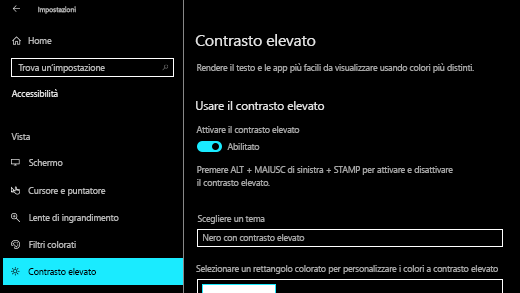
    Attiva il contrasto elevato nell'app Impostazioni Windows 10.

Attivare il contrasto elevato

  • Per ingrandire l'aspetto delle app nel menu Start, fai clic con il pulsante destro del mouse (o tieni premuto) sul riquadro dell'app da ridimensionare, seleziona Ridimensiona e scegli le dimensioni desiderate.

Vedere la posizione del puntatore

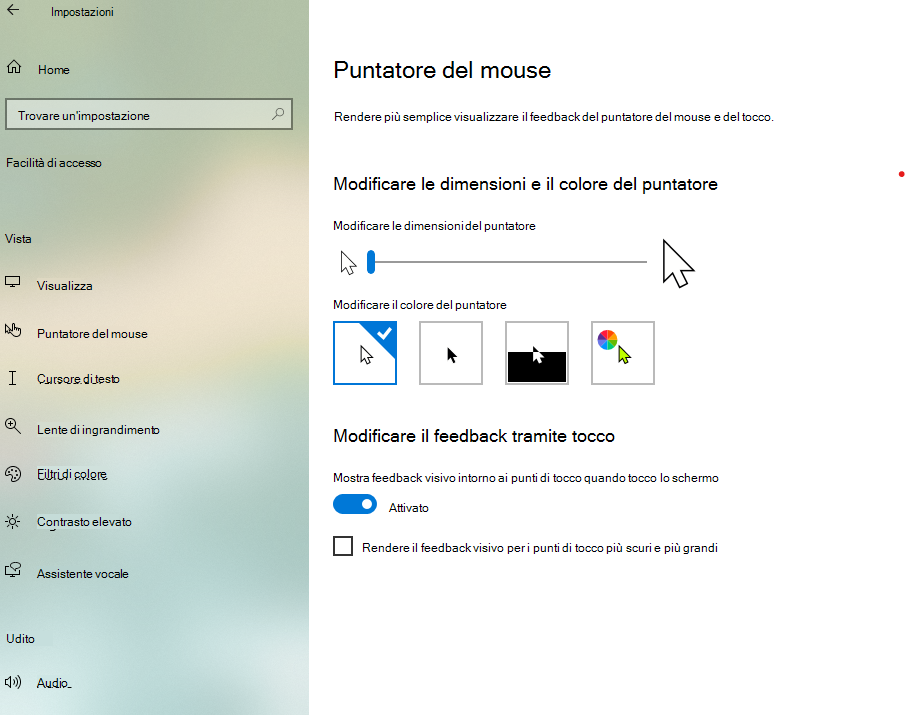
  • Rendi più visibile il mouse modificando il colore e le dimensioni del puntatore. Seleziona il pulsante Start , quindi seleziona Impostazioni > Accessibilità > Puntatore del mouse e scegli le opzioni più adatte per te.
    Modificare le dimensioni e il colore del puntatore nell'app Impostazioni Windows 10

  • Visualizzando la traccia del puntatore puoi vedere più facilmente dove viene spostato il mouse sullo schermo. Seleziona il pulsante Start , quindi seleziona Impostazioni > Dispositivi > Mouse > Opzioni aggiuntive per il mouse. Nella finestra Proprietà mouse seleziona la scheda Opzioni puntatore, quindi Visualizza la traccia del puntatore.

  • Windows può anche impostare una risposta visiva quando tocchi lo schermo. Seleziona il pulsante Start , quindi seleziona Impostazioni > Accessibilità > Puntatore del mouse e quindi seleziona l'interruttore in Mostra feedback visivo intorno ai punti tocco quando tocco lo schermo. Seleziona l'opzione Rendi il feedback visivo per i punti tocco più scuri e più grandi, per vedere i punti tocco più visibili.
Cambiare il cursore & puntatore

Ingrandire lo schermo

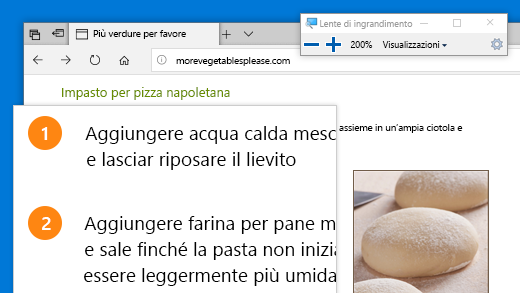
Lente di ingrandimento consente di ingrandire l'intero schermo o parte di esso in modo da migliorare la visibilità di parole e immagini. Per aprire rapidamente Lente di ingrandimento, premi il tasto WINDOWS+segno più (+). Quando Lente di ingrandimento è aperta, usa il tasto WINDOWS+ il segno più (+) o il tasto WINDOWS+segno meno (-) per fare zoom avanti o indietro. Per passare dal livello di ingrandimento impostato all'ingrandimento 1x, usare CTRL+ALT+segno meno (-). Per chiudere Lente di ingrandimento, premi il tasto WINDOWS+ESC
Apri rapidamente Lente di ingrandimento premendo il tasto WINDOWS + il segno più (+).

Aprire Lente di ingrandimento

Per altre informazioni su Lente di ingrandimento, vedi Usare Lente di ingrandimento per visualizzare gli elementi sullo schermo.

Applicare i filtri colore

Rendi foto, testo e colori più facili da vedere applicando un filtro colore allo schermo. I filtri colore modificano la tavolozza dei colori sullo schermo e possono aiutarti a distinguere tra elementi che differiscono solo per i colori.

Per applicare i filtri colore, seleziona il pulsante Start , quindi Impostazioni > Accessibilità > Filtri colore e scegli le opzioni più adatte alle tue esigenze.
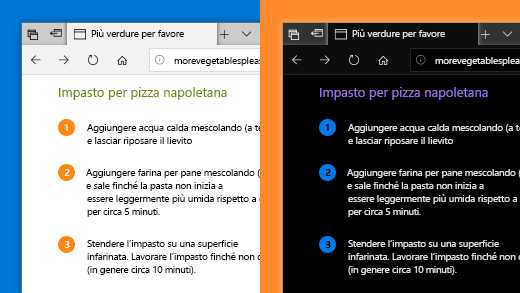
Usa i filtri colore nell'app Impostazioni Windows 10 per facilitare la visualizzazione di foto, testo e colori.

  • Per attivare e disattivare rapidamente i filtri colore, seleziona il pulsante Start , quindi Impostazioni > Accessibilità > Filtri colore e infine Consenti alla combinazione di tasti di attivare o disattivare il filtro. Premere quindi il tasto WINDOWS +CTRL+C.

Aprire i filtri colore

Per altre informazioni sui filtri colore, leggi Usare i filtri colore in Windows.

Usare l'Assistente vocale per utilizzare le funzioni del PC

L'Assistente vocale è l'utilità per la lettura dello schermo integrata in Windows che legge ad alta voce le informazioni visualizzate per aiutarti a utilizzare le funzioni del PC. Per avviare o chiudere l'Assistente vocale, premi il tasto WINDOWS +CTRL+INVIO.

Aprire l'Assistente vocale

Per ulteriori informazioni su come utilizzare l'Assistente vocale, vedi la Guida completa all'Assistente vocale.

fonte

Commenti

Posts piú popolari

Guida a Windows 11: File e archiviazione

Gestione file La gestione dei file in Windows è facilitata dall'uso di Esplora file, un potente strumento che consente di esplorare, organizzare e gestire i file e le cartelle in modo efficiente. Con Esplora file è possibile accedere rapidamente a documenti, immagini e altri file, nonché eseguire operazioni come copiare, spostare, comprimere ed eliminare file. OneDrive OneDrive è il servizio di archiviazione nel cloud che consente di archiviare, condividere e sincronizzare i file su più dispositivi. Offre una perfetta integrazione con le applicazioni Windows e Office, semplificando l'accesso a documenti, foto e altri file da qualsiasi luogo dotato di connessione a Internet. Ricerca Windows Search è un strumento potente che consente di trovare rapidamente file, app e impostazioni nel dispositivo. Con le opzioni avanzate di indicizzazione e filtro, è possibile individuare facilmente ciò che serve, sia che si tratti di un documento, di un'impostazione di sistema ...

Guida a Windows 11: Restare aggiornati con i widget in Windows

I widget di Windows sono elementi interattivi che visualizzano contenuti dinamici e consentono di accedere rapidamente a varie app e funzionalità. Puoi visualizzare le attuali condizioni meteo della tua posizione direttamente sulla barra delle applicazioni e passare il puntatore del mouse sull'icona per visualizzare informazioni concise e leggibili su argomenti come sport, titoli di borsa, notizie locali e le ultime notizie. I widget sono progettati per aiutarti a rimanere informato e organizzato presentando a colpo d'occhio informazioni personalizzate. I widget vengono visualizzati nella bacheca Widget , che contiene una raccolta di schede, ognuna delle quali rappresenta un widget con informazioni e azioni pertinenti relative a un'app. Nella scheda Widget è possibile individuare, aggiungere, rimuovere, disporre, ridimensionare e personalizzare widget in base ai propri interessi. I widget possono mostrare una varietà di informazioni, tra cui: Meteo : condizion...

Guida a Windows 11: Personalizzare il menu Start di Windows

Il menu Start di Windows è una funzionalità chiave del sistema operativo che consente di accedere rapidamente ad app, impostazioni e file. Include una potente funzione di ricerca e consente di aggiungere le app, le cartelle e i siti Web preferiti per un facile accesso. Le opzioni di personalizzazione consentono di organizzare i segnaposto in gruppi e di modificare il layout del menu Start in base alle preferenze. Aree del menu Start Il menu Start è organizzato in quattro aree principali: Ricerca : trovare rapidamente app, file e impostazioni digitando parole chiave Aggiunte : app, file, cartelle e siti Web aggiunti in un formato griglia per un facile accesso. Tutte le app mostra un elenco in ordine alfabetico di tutte le applicazioni installate Suggerimenti : app aggiunte di recente e usate di frequente, oltre ai file aperti di recente Account : icona del profilo per le impostazioni dell'account, il cambio di account o la disconnes...

Perché è necessario tanto tempo per installare Office in Windows 10?

I problemi riscontrati quando si prova a installare Office 2016 o Office 2013 e le relative correzioni variano a seconda che il prodotto sia incluso in un piano Office per utenti privati o Office per le aziende. Inoltre, con i piani Office per le aziende, solo gli amministratori responsabili della gestione di Office 365 nell'organizzazione possono eseguire alcune attività. Quindi, gli amministratori devono visualizzare i problemi e le soluzioni elencati nelle schede Office per le aziende e Amministrazione di Office 365. Se viene visualizzato il messaggio di errore La connessione è lenta, potrebbe volerci qualche minuto oppure se l'installazione di Office richiede tempi molto lungi o sembra bloccarsi, è consigliabile annullare l'installazione e quindi provare con alcune procedure seguenti. L'installazione di Office impiega molto tempo. Contenuto del post: [ hide ] Si ha una stampante HP 4500 o HP 8500 OfficeJet e si installa Office o Office 365? In questo caso,...

Installare Windows 7 da Hard Disk esterno.

Molte volte può tornare utile installare un sistema operativo (in questo caso Windows 7 ) direttamente da un hard disk esterno invece che da un CD/DVD. In una situazione di questo tipo mi ci sono trovato io, che dovevo installarlo sul portatile, Windows 7 , ma non avevo DVD a portata di mano.  Fortunatamente ho un hard disk esterno molto grande (circa 600Gb) e ho usato questo. Scrivo quindi la breve guida che segue per tutti quelli che si troveranno nella mia stessa situazione e vorranno sapere come installare Windows 7 da un hard disk esterno. I passi da seguire sono pochi e molto semplici. Partiamo dalla cosa fondamentale, i prerequisiti. Prerequisiti:     Un Hard Disk esterno con circa 5Gb di spazio libero     L’ISO di Windows 7 Per installare Windows 7 dall’hard disk esterno basta seguire questi passi     Connettere il disco esterno al PC.     Cliccare con il destro su Risorse del computer e poi andare su ge...