
Per “Pulizia Sistema” considero programmi gratuiti per liberare spazio, eliminare file temporanei e residui, gestire programmi inutilizzati, controllare l'avvio di Windows e, dove appropriato, migliorare la manutenzione del PC.
Una precisazione importante: non è necessario usare un “PC cleaner” per mantenere Windows in salute. Windows 10/11 dispone già di Sensore memoria (Storage Sense), Raccomandazioni per la pulizia e Pulizia disco. Microsoft indica queste funzioni come strumenti integrati per eliminare file temporanei e liberare spazio.
20 migliori applicazioni gratuite di Pulizia Sistema per Windows
#
Applicazione
Funzione principale
Gratis
Difficoltà
1
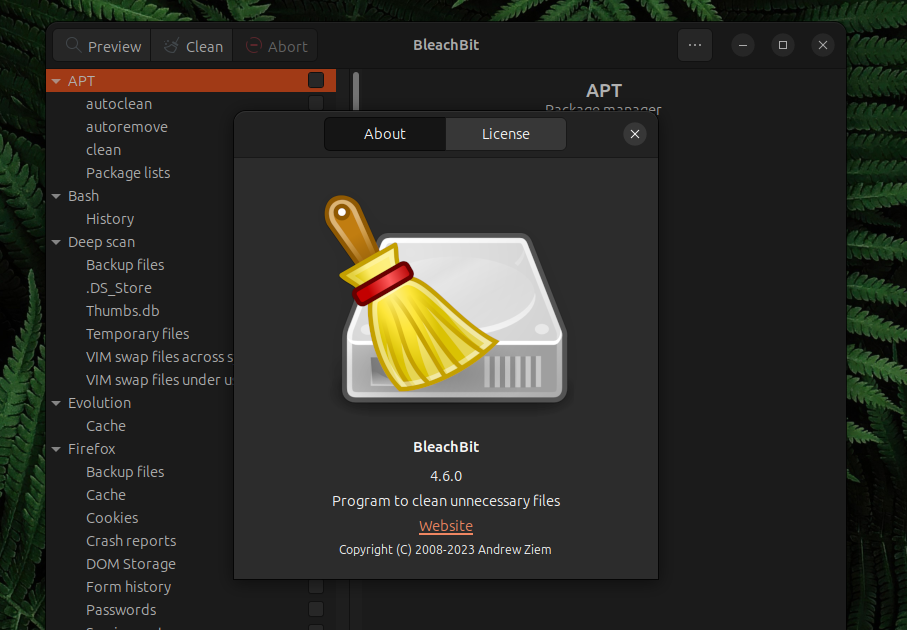
BleachBit
Pulizia profonda di file inutili
✅
⭐⭐
2
Windows Storage Sense
Pulizia automatica di Windows
✅
⭐
3
Windows Disk Cleanup
Pulizia file di sistema
✅
⭐
4
Glary Utilities
Manutenzione generale
✅*
⭐⭐
5
Wise Disk Cleaner
Pulizia disco
✅
⭐
6
Wise Care 365 Free
Manutenzione Windows
✅*
⭐⭐
7
BCUninstaller
Disinstallazione programmi
✅
⭐⭐
8
Revo Uninstaller Free
Disinstallazione e residui
✅*
⭐⭐
9
Bulk Crap Uninstaller
Rimozione di molti programmi
✅
⭐⭐
10
Autoruns
Gestione avvio automatico
✅
⭐⭐⭐
11
Microsoft PC Manager
Manutenzione Windows
✅
⭐
12
WinDirStat
Analisi dello spazio disco
✅
⭐⭐
13
WizTree
Analisi velocissima del disco
✅*
⭐
14
TreeSize Free
Analisi spazio occupato
✅*
⭐
15
BleachBit Portable
Pulizia senza installazione
✅
⭐⭐
16
Duplicate Cleaner Free
Ricerca file duplicati
✅*
⭐⭐
17
dupeGuru
Eliminazione duplicati
✅
⭐⭐
18
SpaceSniffer
Analisi grafica del disco
✅
⭐
19
Glary Disk Cleaner
Pulizia file inutili
✅
⭐
20
CCleaner Free
Pulizia e manutenzione
✅*
⭐⭐
* Versione gratuita con alcune funzioni avanzate a pagamento.
1. BleachBit
BleachBit
È una delle alternative gratuite più interessanti per la pulizia del sistema. È open source e permette di eliminare cache, file temporanei, log, cronologia e altri dati non necessari. La versione Windows attuale indicata dal progetto è compatibile con Windows 10 e 11. BBleachBit+1
Ideale per: chi vuole una pulizia approfondita senza acquistare un programma commerciale.
⚠️ Attenzione: prima di usare opzioni avanzate, è meglio controllare esattamente cosa verrà eliminato.
2. Windows Storage Sense
È la funzione di Windows che automatizza la gestione dello spazio. Può eliminare file temporanei e contenuti del Cestino secondo le impostazioni scelte.
Percorso:
Impostazioni → Sistema → Archiviazione → Sensore memoria
Ideale per: praticamente tutti gli utenti.
3. Windows Disk Cleanup
Pulizia disco è lo storico strumento integrato in Windows per eliminare file temporanei e file di sistema.
Microsoft permette anche di selezionare “Pulizia file di sistema” per individuare ulteriori elementi eliminabili.
Ideale per: una pulizia semplice e sicura senza installare software aggiuntivo.
4. Glary Utilities
Glary Utilities
Suite che raccoglie diversi strumenti per la manutenzione del PC: pulizia, gestione dell'avvio, disinstallazione, ricerca di file e altre utilità.
Ideale per: chi vuole molti strumenti in un'unica applicazione.
5. Wise Disk Cleaner
Wise Disk Cleaner
Programma focalizzato sulla pulizia del disco e sulla rimozione di file temporanei e residui.
Ideale per: chi vuole qualcosa di più semplice rispetto a una suite completa.
6. Wise Care 365 Free
Wise Care 365
Suite che combina pulizia del disco, gestione del sistema e altre funzioni di manutenzione.
Ideale per: chi preferisce una soluzione tutto-in-uno.
7. BCUninstaller
Bulk Crap Uninstaller
Particolarmente utile per disinstallare programmi in modo completo, soprattutto quando sul PC sono presenti molte applicazioni.
Ideale per: rimuovere software inutilizzato e programmi difficili da disinstallare.
8. Revo Uninstaller Free
Revo Uninstaller
Aiuta a disinstallare programmi e a individuare eventuali residui lasciati sul sistema.
Ideale per: sostituire la semplice disinstallazione di Windows con un controllo più approfondito.
9. Bulk Crap Uninstaller
Bulk Crap Uninstaller
Ottimo quando devi rimuovere molti programmi contemporaneamente.
Ideale per: PC pieni di software inutilizzato.
10. Autoruns
Autoruns
Strumento Microsoft Sysinternals per vedere cosa viene eseguito automaticamente all'avvio di Windows.
Ideale per: utenti avanzati che vogliono ridurre programmi inutili all'avvio.
⚠️ Attenzione: non disabilitare elementi di sistema se non sai a cosa servono.
11. Microsoft PC Manager
Microsoft PC Manager
Strumento Microsoft che riunisce varie funzioni di gestione e manutenzione del PC.
Ideale per: chi preferisce utilizzare strumenti Microsoft.
12. WinDirStat
WinDirStat
Non è un “cleaner” automatico: analizza il disco e mostra quali cartelle e file occupano maggiormente spazio.
Ideale per: scoprire perché il disco C: è quasi pieno.
13. WizTree
WizTree
Analizzatore dello spazio molto veloce, particolarmente utile quando vuoi individuare rapidamente file e cartelle molto grandi.
Ideale per: trovare rapidamente cosa sta occupando il disco.
14. TreeSize Free
TreeSize
Visualizza graficamente quanto spazio viene utilizzato da cartelle e file.
Ideale per: analizzare il contenuto di un SSD o HDD.
15. BleachBit Portable
È la versione portatile di BleachBit: puoi utilizzarla senza una normale installazione. Il progetto ufficiale mette a disposizione anche il pacchetto ZIP portatile. BBleachBit
Ideale per: tecnici e utenti che vogliono portare il programma su una chiavetta USB.
16. Duplicate Cleaner Free
Duplicate Cleaner
Cerca file duplicati che occupano inutilmente spazio.
Ideale per: fotografie, musica, video e documenti duplicati.
17. dupeGuru
dupeGuru
Strumento open source per individuare file duplicati.
Ideale per: ripulire grandi collezioni di foto e documenti.
18. SpaceSniffer
SpaceSniffer
Mostra lo spazio occupato tramite una rappresentazione grafica a blocchi.
Ideale per: capire visivamente quali cartelle occupano più spazio.
19. Glary Disk Cleaner
Strumento dedicato alla ricerca e rimozione di file inutili e temporanei.
Ideale per: una pulizia rapida senza utilizzare una suite completa.
20. CCleaner Free
CCleaner
È uno dei nomi più conosciuti nel settore della pulizia Windows. Offre strumenti per eliminare file temporanei e gestire alcuni aspetti della manutenzione del PC.
Ideale per: utenti che desiderano un'interfaccia semplice e numerosi strumenti.
Quale scegliere?
Per evitare di installare 20 programmi che fanno sostanzialmente le stesse cose, li dividerei così:
Per pulire file inutili
1. BleachBit
2. Windows Storage Sense
3. Wise Disk Cleaner
Per scoprire cosa occupa spazio
1. WizTree
2. WinDirStat
3. TreeSize Free
4. SpaceSniffer
️ Per disinstallare programmi
1. BCUninstaller
2. Revo Uninstaller
3. Bulk Crap Uninstaller
Per controllare l'avvio di Windows
Autoruns
Per trovare duplicati
dupeGuru o Duplicate Cleaner Free
Per avere molti strumenti insieme
Glary Utilities o Wise Care 365
⭐ La combinazione che userei
Per un normale PC Windows, non installerei più programmi di pulizia contemporaneamente. Una combinazione ragionevole sarebbe:
Windows Storage Sense + BleachBit + WizTree + BCUninstaller + Autoruns
-
Storage Sense → manutenzione automatica
-
BleachBit → pulizia manuale più approfondita
-
WizTree → capire dove finisce lo spazio
-
BCUninstaller → eliminare programmi inutilizzati
-
Autoruns → controllare ciò che parte con Windows
Microsoft sottolinea inoltre che poco spazio libero può influire sulle prestazioni e sugli aggiornamenti di Windows; per questo la gestione dello spazio è più utile della promessa generica di “accelerare il PC” tipica di alcuni cleaner.
Importante: eviterei di usare programmi di pulizia del registro come attività di routine. La rimozione indiscriminata di chiavi del registro non è necessaria per la normale manutenzione di Windows e può creare problemi se vengono eliminate voci utili.
Commenti
Posta un commento