
Configurare il backup delle cartelle del PC in OneDrive
Aprire le impostazioni di OneDrive ( selezionare l'icona della nuvola di OneDrive nell'area di notifica, quindi selezionare l'icona Guida e impostazioni di OneDrive , quindi Impostazioni).
-
Aprire le impostazioni di OneDrive ( selezionare l'icona della nuvola di OneDrive nell'area di notifica, quindi selezionare l'icona Guida e impostazioni di OneDrive , quindi Impostazioni).
-
Passare alla schedaSincronizzazione e backup.
-
Selezionare Gestisci backup.
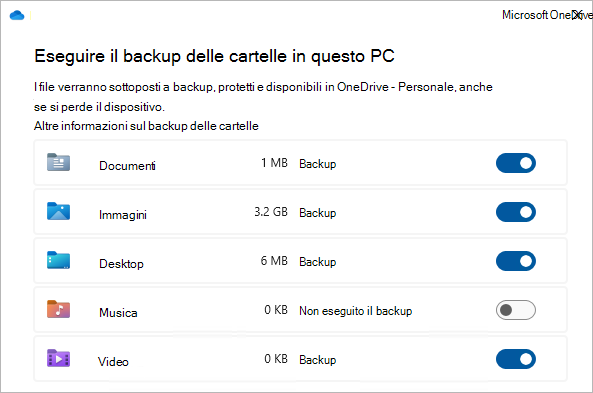
Per avviare il backup di una cartella, attiva o disattiva qualsiasi cartella in cui è indicato Non è stato eseguito il backup e quindi seleziona Salva modifiche.
Interrompere il backup delle cartelle in OneDrive
Per interrompere il backup di una cartella, seleziona l'interruttore per la cartella per disattivarla.
Note:
-
Se la cartella in cui si vuole interrompere il backup contiene solo file nel cloud, verrà visualizzato un messaggio che indica che i file rimarranno in OneDrive
-
Quando si interrompe il backup di una cartella, è possibile spostare manualmente i file da OneDrive al computer aprendo il collegamento a OneDrive, selezionando i file e trascinandoli nella posizione nel computer. I nuovi file aggiunti alla cartella del computer non verranno salvati in OneDrive.
Accedere alle cartelle di cui è stato eseguito il backup in qualsiasi dispositivo
Al termine della sincronizzazione dei file con OneDrive, viene eseguito il backup dei file ed è possibile accedervi ovunque in Documenti o Desktop. Quando si esegue il backup della cartella Desktop, gli elementi sul desktop sono in roaming con gli altri desktop in cui si esegue OneDrive.
Acquistare o provare Microsoft 365
Se è stato eseguito l'accesso al App di sincronizzazione di OneDrive nel computer, è possibile usare Esplora file per accedere al OneDrive. È anche possibile usare l'app per dispositivi mobili OneDrive per accedere alle cartelle da qualsiasi dispositivo.
Risolvere i problemi relativi al backup delle cartelle
Ecco un elenco di errori che potrebbero verificarsi durante la configurazione del backup delle cartelle. Espandere una sezione per informazioni su come risolverli.
Backup delle cartelle che non include Documenti & desktop in macOS
Per abilitare il backup delle cartelle importanti (Desktop e Documenti) in macOS, è necessario quanto segue:
-
L'app di sincronizzazione autonoma, non quella del Mac App Store. Disinstallare eventuali altre versioni di OneDrive, quindi scaricare l'app di sincronizzazione.
Download -
Nel dispositivo macOS deve essere abilitato l’accesso completo al disco. Passare a Preferenze di sistema > Preferenze di sicurezza e privacy > Privacy e aggiungere OneDrive all'elenco delle applicazioni. Altre informazioni.
Suggerimento: Se si accede con un account aziendale o dell'istituto di istruzione, è possibile che l'amministratore IT abbia disabilitato questa funzionalità. Gli amministratori IT possono configurare le impostazioni di restrizione del dispositivo in Microsoft Intune.
La protezione delle cartelle non è disponibile
Un motivo comune di questo errore è che le cartelle importanti in cui sono connesse a un dominio non possono essere protette in un account OneDrive personale, quando si esegue l'accesso con un account Microsoft. Per informazioni sulle soluzioni di protezione dei dati, contattare l'amministratore IT. Non si dovrebbe riscontrare questo problema con un account aziendale o dell'istituto di istruzione.
Il file supera la lunghezza massima del percorso
Verificare che il percorso completo, compreso il nome file, contenga meno di 260 caratteri. Un esempio di percorso file è:
C:\Utenti\<UserName>\Immagini\Salvate\2017\Dicembre\Festività\AnnoNuovo\Famiglia…
Per risolvere il problema, abbreviare il nome del file o delle sottocartelle in OneDrive oppure selezionare una sottocartella più vicina alla cartella di primo livello.
Il file supera le dimensioni massime del file
OneDrive non è possibile sincronizzare i file tramite 250 GB. Rimuovere questi file dalla cartella da proteggere e quindi riprovare.
Il nome file non è consentito in OneDrive
I nomi file non possono iniziare con uno spazio o includere questi caratteri: \ : / * ? < > " |. Spostare o rinominare il file per continuare. Ulteriori informazioni.
La cartella non è selezionata per la sincronizzazione
La cartella con l'errore non viene sincronizzata con il PC. Per risolvere l'errore, aprire le Impostazioni di OneDrive, facendo clic con il pulsante destro del mouse sull'icona della nuvola bianca o blu nell'area di notifica, e selezionare Impostazioni, selezionare Scegli cartelle e quindi assicurarsi che la cartella da proteggere sia selezionata. Se Immagini mostra questo errore, assicurarsi che Immagini, Screenshot e Rullino siano tutti selezionati o non esistano. È anche possibile che la cartella OneDrive abbia un nome diverso dalla cartella Importante di Windows.
Le cartelle importanti non sono nelle posizioni predefinite
La cartella con l'errore contiene un'altra cartella importante e non può essere protetta finché non viene spostata la cartella contenuta. Le cartelle importanti che possono essere contenute all'interno della cartella includono: Documenti, Desktop, Immagini, Screenshot, Rullino o la cartella OneDrive.
Si è verificato un errore sconosciuto, con codice di errore 0x80070005
Se si riceve codice di errore 0x80070005, i criteri di gruppo "Impedisci all'utente di reindirizzare manualmente le cartelle di profilo" sono abilitati. È possibile che i file delle cartelle selezionate siano stati spostati in cartelle con nomi identici nella cartella OneDrive e che i percorsi originali siano vuoti. Spostare di nuovo il contenuto della cartella nei percorsi originali e chiedere all'amministratore se il criterio può essere modificato.
La cartella contiene un punto di reparse (punto di collegamento o symlink)
La cartella da proteggere contiene un tipo di file speciale che collega parti del file system. Questi elementi non possono essere protetti. Per proteggere la cartella, rimuovere il file che causa il problema.
Backup delle cartelle del PC
OneDrive prova a riaprire automaticamente i blocchi appunti aperti in precedenza. In rari casi, alcuni blocchi appunti potrebbero non essere caricati automaticamente nell'app desktop OneNote dopo il backup delle cartelle del PC. Per risolvere questo problema, è possibile riaprire i blocchi appunti nell'app OneNote usando File > Apri.
Attenzione: Alcune applicazioni possono dipendere da questi collegamenti per funzionare correttamente. Rimuovere solo i collegamenti che si sa sono sicuri da modificare.
Commenti
Posta un commento