
La funzionalità di ricerca è disponibile nella barra delle applicazioni, pronta per aiutarti a trovare quello che stai cercando. Usa la casella di ricerca per trovare app, file, impostazioni, guida e altro ancora in Windows, oltre a sfruttare la potenza del Web con un rapido accesso a informazioni online come conversioni di fuso orario, ricerca dei fatti, ricerche di tendenza e risultati della ricerca per passare più rapidamente ai siti Web. È anche possibile usare La ricerca per trovare file e persone nell'organizzazione aziendale o dell'istituto di istruzione tramite MicrosoftSearch.
La casella di ricerca in Start e Cerca verrà aggiornata periodicamente con nuovi contenuti e un'illustrazione divertente per aiutarti a scoprire di più, rimanere connesso ed essere produttivo.

Scopri di più con la home page di ricerca
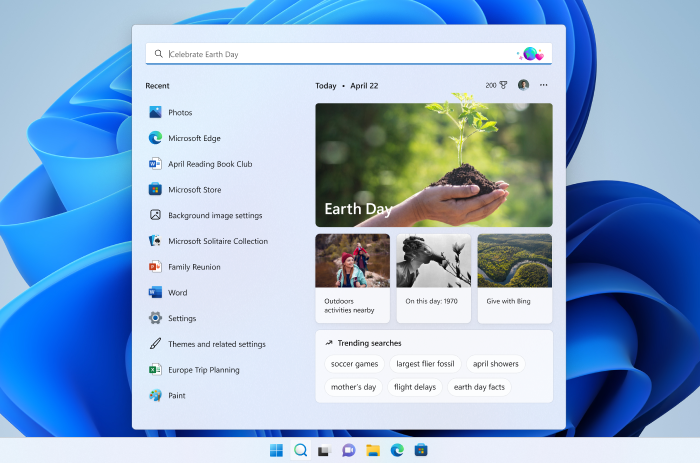
Basta toccare o fare clic su Cerca per aprire la home page di ricerca e scoprire cosa succede online, nel mondo, nell'organizzazione e nel PC. Le caratteristiche di rilievo della ricerca servono nuovi contenuti per eseguire ricerche quotidiane a casa, consentendoti di conoscere momenti interessanti e degni di nota come festività, anniversari e altri momenti didattici sia a livello globale che nella tua area geografica. La home page di ricerca consente anche di accedere facilmente alle app, ai file, alle impostazioni e ai siti Web avviati di recente.
La home page di ricerca può anche consentire l'accesso diretto a Bing Chat. Per altre informazioni, vedi Uso di Bing sulla barra delle applicazioni di Windows.
Per eseguire ricerche nella home page ancora più velocemente, puoi usare i tasti di scelta rapida tasto WINDOWS + S per aprire la ricerca.
Eseguire ricerche nel PC e nel Web
Per ottenere i risultati della ricerca dal PC e dal Web, tocca o fai clic sull'icona Cerca e digita quello che stai cercando nella casella di ricerca. Verranno visualizzati suggerimenti che consentono di accedere più rapidamente a ciò che si sta cercando. È anche possibile eseguire ricerche da Start semplicemente digitando.
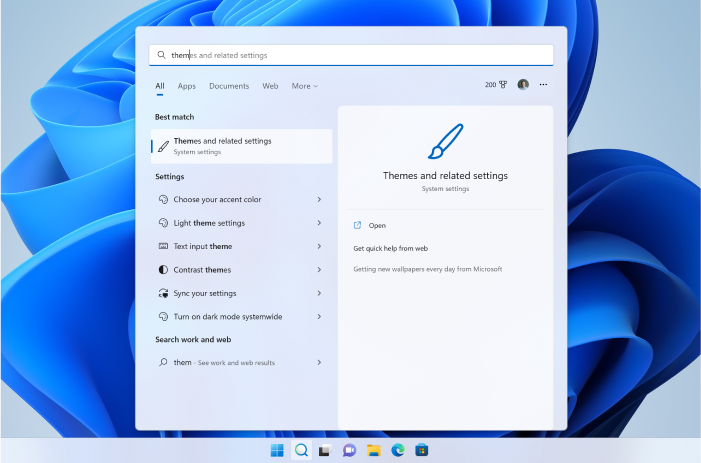
Per trovare altri risultati di un determinato tipo, scegliere una categoria corrispondente a quello che si sta cercando: App, Documenti, Impostazioni, Web e altro ancora. È possibile selezionare una categoria dalle schede nella parte superiore di Cerca prima o dopo aver iniziato a digitare.
Domande frequenti
Le evidenziazioni di ricerca non sono ancora visualizzate. Ricerca per categorie accedervi?
Per ottenere le informazioni di rilievo per la ricerca nel tuo dispositivo, assicurati di aver installato gli ultimi aggiornamenti consigliati per Windows 11. Per verificare manualmente la disponibilità di aggiornamenti, seleziona Start > Impostazioni > Windows Update > Verifica disponibilità aggiornamenti.
-
L'evidenziazioni della ricerca richiede un dispositivo che esegue Windows 10, 20H1 (aggiornamento di maggio 2020) o versione successiva.
-
Le evidenziazioni della ricerca possono anche essere disattivate dall'amministratore dell'organizzazione.
Ricerca per categorie attivare o disattivare le evidenziazioni di ricerca nella home page di ricerca?
È possibile controllare l'aspetto della home page di ricerca e le evidenziazioni della ricerca. Per visualizzare le caratteristiche di rilievo della ricerca nella home page di ricerca, vai a Start > Impostazioni > Privacy &Autorizzazioni di ricerca > > Altre impostazioni > attivare/deselezionare Mostra evidenziazioni della ricerca.
Nota: Se disattivi le evidenziazioni della ricerca, puoi comunque usare La ricerca per trovare elementi nel TUO PC e nei risultati Web come al solito. La home page di ricerca continuerà a mostrare un elenco esteso di app, file, impostazioni e siti Web avviati di recente, nonché le applicazioni più usate per tornare a ciò che stavi facendo per ultimo.
Commenti
Posta un commento