Passa ai contenuti principali

Come ritrovare In Windows 10 la schermata iniziale di Windows 8.

Windows 8 ha portato un'importante novità: la schermata iniziale. Non appena il computer si è avviato, ci siamo incontrati con un sacco di grandi miniature di app più o meno utili. 

Il vantaggio di queste icone era il loro lato "dinamico", ovvero le informazioni aggiornate (meteo, notizie, e-mail).

Con Windows 10, torna al desktop classico e al menu Start. 

La schermata iniziale di Windows 8 è scomparsa ed è una buona cosa, diranno alcuni, ma possiamo ritrovarla!

Reinstalla la schermata iniziale di Windows 8 in Windows 10.

Ecco passo a passo come fare. 

Primi passi.

1. Fare clic con il pulsante destro del mouse sulla barra delle applicazioni e su Proprietà .

2. Nella scheda Menu Start , deselezionare la riga “ Utilizza il menu Start invece della schermata Start ” o “Utilizza il menu Start invece della schermata Start”, quindi confermare con O.


3. È necessario disconnettersi dalla sessione di Windows per tenere conto delle modifiche.
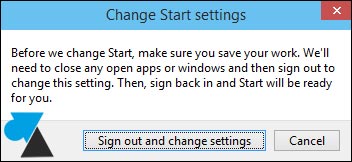
Windows 10: ripristina la schermata iniziale di Windows 8 3

4. Facendo clic sul pulsante Start si apre la schermata iniziale di Windows 8 anziché il menu Start.
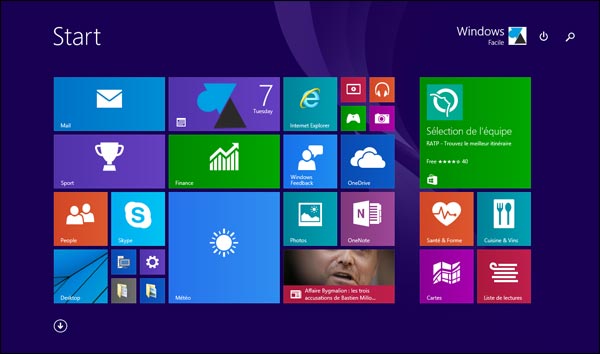
Windows 10: ripristina la schermata iniziale di Windows 8 4

Ripetere l'operazione.

Basta ripetere l'operazione spuntando la riga per tornare alle impostazioni iniziali di Windows 10, ovvero aprendo il menu Start cliccando sul pulsante in basso a sinistra dello schermo oppure premendo il tasto Windows sulla tastiera.

Commenti

  1. A dire il vero Windows 8 e Vista sono stati i peggiori prodotti Microsoft, molto pesanti come sistemi operativi. Tuttavia, il sistema d'icone e la schermata iniziale non erano male.

    RispondiElimina
    Risposte
    1. Windows 10, anche nella sua prima versione, è un po' più veloce di Windows 8.1, ma non fa magie.

      Per alcuni aspetti è migliorata appena, ma la durata della batteria è aumentata sensibilmente durante la visione di film. Inoltre, i test sono stati condotti con installazioni fresche di Windows 8.1 e Windows 10.

      Elimina

Posta un commento

Posts piú popolari

Che cos'è Indice prestazioni Windows?

Windows misura la capacità della configurazione hardware e software del computer ed esprime questa misura con un numero denominato punteggio di base. Un punteggio di base più alto indica in genere che le prestazioni del computer saranno migliori e più veloci rispetto a quelle di un computer con un punteggio di base più basso, in particolare durante l'esecuzione di attività più avanzate e a elevato consumo di risorse.  Ogni componente hardware riceve un proprio punteggio parziale. Il punteggio di base del computer è determinato dal punteggio parziale più basso. Se ad esempio il punteggio parziale più basso di un singolo componente hardware è 2,6, il punteggio di base sarà 2,6. Il punteggio di base non è una media dei punteggi parziali combinati. I punteggi parziali possono tuttavia offrire una panoramica sulle prestazioni dei componenti più importanti e aiutare nel decidere quali componenti aggiornare. È possibile utilizzare il punteggio di base per acquistare programmi e al...

Come risolvere i problemi di aggiornamento delle definizioni di Windows Defender.

Mentre si utilizza Windows Defender viene visualizzato un messaggio che si riferisce agli aggiornamenti delle definizioni in una delle due circostanze seguenti: Quando si apre Windows Defender viene visualizzato un messaggio nel quale è indicato che è necessario verificare la disponibilità di nuove definizioni. Se questo messaggio descrive la situazione specifica, provare il Metodo 1 . Quando si tenta di verificare la disponibilità di aggiornamenti in Windows Defender, viene visualizzato un messaggio di errore nel quale è indicato che non è possibile controllare, scaricare o installare gli aggiornamenti delle definizioni. Se questo messaggio descrive la situazione specifica, provare il Metodo 2 . Visualizzare tutti i possibili messaggi di errore . Le istruzioni in questo articolo sono destinate agli utenti di computer con un livello di esperienza da principiante a medio. Gli utenti privati che riscontrano questo problema sul PC possono ricevere supporto gratuito tram...

Installare Windows 7 da Hard Disk esterno.

Molte volte può tornare utile installare un sistema operativo (in questo caso Windows 7 ) direttamente da un hard disk esterno invece che da un CD/DVD. In una situazione di questo tipo mi ci sono trovato io, che dovevo installarlo sul portatile, Windows 7 , ma non avevo DVD a portata di mano.  Fortunatamente ho un hard disk esterno molto grande (circa 600Gb) e ho usato questo. Scrivo quindi la breve guida che segue per tutti quelli che si troveranno nella mia stessa situazione e vorranno sapere come installare Windows 7 da un hard disk esterno. I passi da seguire sono pochi e molto semplici. Partiamo dalla cosa fondamentale, i prerequisiti. Prerequisiti:     Un Hard Disk esterno con circa 5Gb di spazio libero     L’ISO di Windows 7 Per installare Windows 7 dall’hard disk esterno basta seguire questi passi     Connettere il disco esterno al PC.     Cliccare con il destro su Risorse del computer e poi andare su ge...

Guida a Windows 11: Spazi di archiviazione in Windows

Spazi di archiviazione consente di proteggere i dati da errori delle unità e di estendere lo spazio di archiviazione nel corso del tempo man mano che aggiungi unità al PC. Puoi usare Spazi di archiviazione per raggruppare due o più unità insieme in un pool di archiviazione e quindi usare la capacità di tale pool per creare unità virtuali denominate spazi di archiviazione. Questi spazi di archiviazione archiviano in genere due copie dei dati in modo che in caso di errore di una delle unità, tu abbia comunque ancora a disposizione una copia intatta dei dati. Se la capacità è scarsa, aggiungi semplicemente altre unità al pool di archiviazione. Cosa mi serve per creare uno spazio di archiviazione? Ti servono almeno altre due unità oltre a quella in cui è installato Windows. Queste unità possono essere dischi rigidi interni o esterni o unità SSD (Solid State Drive). Con Spazi di archiviazione puoi usare diversi tipi di unità, incluse le unità USB, SATA e SAS. Come pos...

Come usare Image creator in Paint per generare immagini IA

Vuoi creare opere d'arte straordinarie con poche parole? Prova Image Creator in Microsoft Paint, una nuova funzionalità che consente di collaborare con un potente modello di intelligenza artificiale chiamato DALL-E. DALL-E possibile generare immagini diverse e realistiche da qualsiasi descrizione testuale immessa. Che tu voglia disegnare un drago, un unicorno o qualsiasi altra cosa, Image Creator ti aiuterà a liberare la tua creatività e creare le tue opere d'arte con l'aiuto dell'intelligenza artificiale. Nota: Questa funzionalità è stata rinominata di recente in Image Creator e l'aggiornamento viene distribuito gradualmente agli utenti. Una volta disponibile nel tuo dispositivo, inizierai a vedere il nuovo nome. Uso di Image Creator Per usare Image Creator, apri Microsoft Paint e seleziona l'icona Image Creator sulla barra degli strumenti per visualizzare il pannello laterale. Nella casella di testo immettere una descrizione dell'immagine da crea...