Passa ai contenuti principali

Collabora Office una suite desktop/mobile basata sulla tecnologia di LibreOffice

Inicio - Collabora Online and Collabora Office

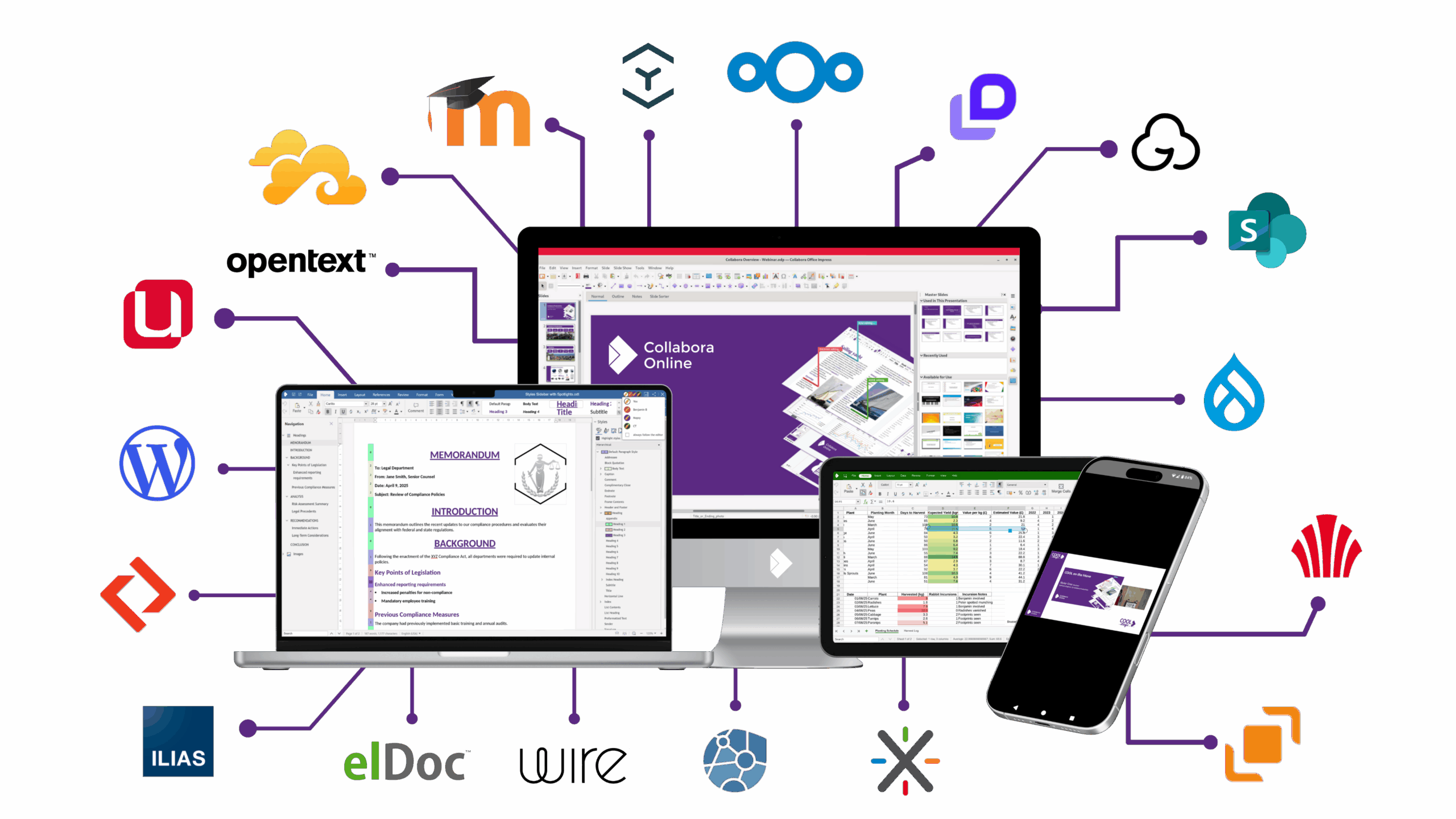
Collabora ha trasformato Collabora Office in una suite desktop/mobile basata sulla tecnologia diLibreOffice. Una novità importante è che dal 2025 il prodotto desktop è stato riallineato a Collabora Online, sostituendo il precedente Collabora Office Classic.

Cos'è Collabora Office

È una suite per produttività compatibile con i principali formati LibreOffice/OpenDocument e Microsoft Office, pensata per lavorare su:

  • documenti di testo;

  • fogli di calcolo;

  • presentazioni;

  • PDF e altri formati documentali;

  • file locali, con possibilità di integrazione con servizi cloud e piattaforme collaborative.

La base tecnologica rimane quella di LibreOffice, ma Collabora sviluppa e integra componenti proprie, in particolare per collaborazione, distribuzione enterprise, mobile e utilizzo online.

Le app principali

Applicazione
Funzione
Equivalente Microsoft

Writer
videoscrittura, documenti
Word

Calc
fogli elettronici, formule, tabelle pivot
Excel

Impress
presentazioni
PowerPoint

Draw
diagrammi, grafica e documenti PDF
Visio/Publisher in parte

Math
formule matematiche
Equation Editor

Base
database
Access

Il vantaggio interessante è che Collabora Office non è semplicemente una copia commerciale di LibreOffice: la versione desktop condivide l'esperienza e la tecnologia di Collabora Online, permettendo una maggiore coerenza tra desktop, browser e dispositivi mobili.

Caratteristiche

Tra le funzioni più importanti troviamo:

  • ampia compatibilità dei formati, compresi ODF e i formati Microsoft Office;

  • modifica e formattazione WYSIWYG;

  • commenti e gestione delle modifiche;

  • formule, grafici, tabelle pivot e convalida dei dati in Calc;

  • esportazione in PDF, ODF, Microsoft Office ed EPUB;

  • supporto parziale alle macro VBA;

  • collaborazione in tempo reale nella versione Online;

  • possibilità di installazione on-premise, quindi i documenti possono rimanere nell'infrastruttura dell'organizzazione;

  • versioni per desktop, Android e iOS.

Un punto particolarmente interessante è la collaborazione: Collabora Online può essere integrato in piattaforme cloud e sistemi di gestione documentale, funzionando direttamente nel browser senza plugin.

Licenza: qui bisogna fare una distinzione

Questo è probabilmente l'aspetto più importante.

LibreOffice è software libero/open source; il progetto della comunità è principalmente sotto Mozilla Public License 2.0 (MPL 2.0).

Collabora Office, invece, viene distribuito anche come prodotto commerciale: Collabora fornisce build binarie enterprise sotto EULA, con supporto, manutenzione e continuità delle versioni.

Allo stesso tempo, Collabora Online è un progetto open source, principalmente sotto MPL 2.0, con alcune componenti sotto altre licenze open source.

Quindi è meglio non descriverlo semplicemente come "LibreOffice con un altro nome":

LibreOffice = progetto comunitario FLOSS
Collabora Office = prodotto di Collabora basato sulla tecnologia LibreOffice, con distribuzioni commerciali
Collabora Online = piattaforma collaborativa/web open source, utilizzabile anche come base per soluzioni commerciali

In sintesi

La novità di Collabora Office è soprattutto l'avvicinamento tra desktop, mobile e cloud: la stessa base tecnologica permette di lavorare localmente, da browser o da smartphone/tablet, mantenendo una forte compatibilità con l'ecosistema LibreOffice.

Commenti

Posts piú popolari

Windows 12 punta alla multimedialità grazie all’integrazione dell’intelligenza artificiale.

Windows 12 sarà fortemente orientato alla multimedialità grazie all’integrazione dell’intelligenza artificiale, al supporto per chip dedicati (NPU) e a un’interfaccia riprogettata che migliora l’esperienza visiva e sonora. Il lancio è previsto per ottobre 2025, con aggiornamento gratuito per chi possiede licenze attive di Windows 10 e 11 . Focus sulla multimedialità Intelligenza artificiale integrata : funzioni come “Copilot” e IA locale ottimizzeranno editing video, fotoritocco e gestione audio. Supporto hardware avanzato : sfrutterà NPU (Neural Processing Unit) per accelerare calcoli legati a grafica e multimedia. Interfaccia rinnovata : nuova barra delle applicazioni mobile e design più fluido per gestire contenuti multimediali in modo intuitivo. Esperienza modulare : Windows 12 sarà adattabile ai diversi dispositivi, dai PC da gaming ai laptop ultraleggeri, con particolare attenzione a prestazioni grafiche e compatibilità. ...

Perché è necessario tanto tempo per installare Office in Windows 10?

I problemi riscontrati quando si prova a installare Office 2016 o Office 2013 e le relative correzioni variano a seconda che il prodotto sia incluso in un piano Office per utenti privati o Office per le aziende. Inoltre, con i piani Office per le aziende, solo gli amministratori responsabili della gestione di Office 365 nell'organizzazione possono eseguire alcune attività. Quindi, gli amministratori devono visualizzare i problemi e le soluzioni elencati nelle schede Office per le aziende e Amministrazione di Office 365. Se viene visualizzato il messaggio di errore La connessione è lenta, potrebbe volerci qualche minuto oppure se l'installazione di Office richiede tempi molto lungi o sembra bloccarsi, è consigliabile annullare l'installazione e quindi provare con alcune procedure seguenti. L'installazione di Office impiega molto tempo. Contenuto del post: [ hide ] Si ha una stampante HP 4500 o HP 8500 OfficeJet e si installa Office o Office 365? In questo caso,...

Guida a Windows 11: Usare OneDrive nei dispositivi Android e iOS

OneDrive è un potente strumento che consente di archiviare, condividere e accedere ai file ovunque ci si trovi. Con l'app OneDrive per dispositivi mobili è possibile mantenere i file a portata di mano nello smartphone o tablet. Questa guida illustra i passaggi per iniziare a usare OneDrive nel dispositivo mobile. Per iniziare Scaricare e installare l'app OneDrive Per i dispositivi Android Aprire Google Play Store sul dispositivo Android. Cercare OneDrive. Toccare Installa per scaricare e installare l'app. Per altre informazioni sull'uso di OneDrive nel dispositivo Android, vedere Dispositivi mobili e Mac per OneDrive . Per dispositivi iOS Aprire il App Store sull'iPhone o sull'iPad. Cercare OneDrive. Toccare Ottieni per scaricare e installare l'app. Accedere a OneDrive. Aprire l'app OneDrive. Toccare Acc...

Come installare Windows Media Player 11 in Windows Seven.

Windows Media Player 11 è un riproduttore audio e video dotato di una libreria completa e di molte funzioni extra. La ragione principale di questi discutibili rimpianti è la mancanza della toolbar che consente una facile gestione del player attraverso la taskbar del sistema (in Seven sostituita dai controlli avanzati che saltano fuori posizionando il cursore del mouse sul pulsante di WMP 12 ), ma qualcuno ha anche lamentato problemini di varia natura sparsiqua e là per il programma. .  Ad ogni modo, di seguito trovate una guida su come installare Windows Media Player 11 su Windows 7 : Recarsi nel menu start , digitare services.msc nella barra di ricerca veloce e premere il tasto Invio. Leggi anche: Come installare Windows Seven Service Pack 1 Fare doppio click sul servizio chiamato Windows Media Player Network Sharing e stopparlo; Prendere il controllo completo della cartella X:\Program Files\Windows Media Player , dei file nella cartella X:\Windows\System32 il cu...

Cpme u tilizzare i tasti di accesso per il menu contestuale XAML in Esplora file in Windows 11

Questo tutorial ti mostrerà come utilizzare le scorciatoie da tastiera per il menu contestuale XAML in Esplora file e sul desktop in Windows 11. A partire dalla build 22621.1928 di Windows 11 , Microsoft ha aggiunto le scorciatoie da tastiera al menu contestuale XAML in Esplora file. Un tasto di scelta rapida è una scorciatoia da tastiera che consente all'utente di eseguire rapidamente un comando nel menu contestuale. Ogni tasto di scelta rapida corrisponderà a una lettera nel nome visualizzato. Fa parte dell'impegno di Microsoft per rendere Esplora file più accessibile. Ecco come: 1 Selezionare un elemento (file, cartella, unità, libreria) in Esplora file (Win+E) o sul desktop (Win+D). 2Premi il tasto menu sulla tastiera. 3Premi il tasto (es: "H") sulla tastiera corrispondente al tasto di accesso all'azione (es: "Apri con") nel menu contestuale che desideri utilizzare. fonte