
Se lo spazio disponibile nel tuo PC si sta esaurendo, l'installazione di importanti aggiornamenti di Windows potrebbe non riuscire e potrebbero esserci ripercussioni sulle prestazioni del PC. Ecco alcuni modi di liberare spazio su disco per mantenere il PC aggiornato e garantirne il corretto funzionamento. Questi suggerimenti sono elencati in ordine. Inizia dal primo, quindi verifica se il problema è stato risolto. In caso contrario, continua con il suggerimento successivo.
Per controllare lo spazio su disco totale rimasto nel dispositivo Windows 11 in uso, seleziona Esplora file sulla barra delle applicazioni, quindi Questo PC a sinistra. Lo spazio disponibile sul disco verrà visualizzato in Dispositivi e unità.
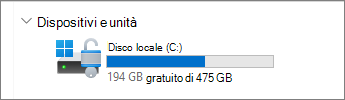
Nota: Se continui a riscontrare problemi con l'aggiornamento di Windows dovuti a una quantità insufficiente di spazio su disco anche dopo aver seguito questi passaggi, potrebbe essere utile reimpostare e reinstallare Windows. Per ulteriori info, vedi Reinstallare Windows.
Se ricevi un errore di spazio su disco insufficiente perché la cartella Temp è piena
Se hai usato i suggerimenti per la pulizia per liberare spazio nel tuo dispositivo e ricevi un errore di spazio su disco insufficiente, è possibile che la cartella Temp si stia riempiendo rapidamente con file di applicazione (.appx) utilizzati dal Microsoft Store. Per risolvere questo problema, dovrai reimpostare lo Store, cancellare la cache dello Store ed eseguire lo strumento di risoluzione dei problemi di Windows Update:
-
Per reimpostare Microsoft Store, seleziona Start > Impostazioni > Sistema > Risoluzione dei problemi > Altri strumenti di risoluzione dei problemi , quindi accanto a App di Windows Store seleziona Esegui.
-
Per cancellare la cache di Microsoft Store, premi il tasto WINDOWS + R per aprire la finestra di dialogo Esegui, quindi digita wsreset.exe e seleziona OK. Verrà aperta una finestra del prompt dei comandi vuota, che si chiuderà dopo circa dieci secondi e lo Store verrà aperto automaticamente.
-
Per reimpostare Windows Update, seleziona Start > Impostazioni > Sistema > Risoluzione dei problemi > Altri strumenti di risoluzione dei problemi , quindi accanto a Windows Update , seleziona Esegui.
-
Riavvia il computer e verifica se il problema persiste.
Liberare spazio con Sensore memoria
Sensore memoria può liberare automaticamente lo spazio sul disco eliminando i file non necessari, come i file temporanei e il contenuto del Cestino.
Per altre informazioni, vedere Gestisci lo spazio su disco con Sensore memoria.
Liberare spazio con i suggerimenti per la pulizia
Se non vuoi usare Sensore memoria, i suggerimenti per la pulizia possono aiutarti a identificare e pulire i file temporanei e di sistema dal dispositivo.
-
Seleziona Start > Impostazioni > Sistema > Archiviazione > Suggerimenti per la pulizia.
-
Esamina tutte le categorie, tra cui File temporanei, File di grandi dimensioni o inutilizzati, File sincronizzati con il cloud e App inutilizzate e seleziona gli elementi da rimuovere. Windows suggerirà automaticamente i file e ti mostrerà la quantità di spazio recuperato dopo la rimozione di questi elementi.
-
Dopo aver selezionato gli elementi da rimuovere, seleziona il pulsante Pulisci per ogni sezione.
Nota: Se sono trascorsi meno di 10 giorni dall'aggiornamento di Windows, la versione precedente di Windows verrà elencata come file di sistema che puoi eliminare. Se devi liberare spazio sull'unità, puoi farlo senza problemi, ma ricorda che stai eliminando la cartella Windows.old, che contiene i file che consentono di tornare alla versione precedente di Windows. Se elimini la versione precedente di Windows, questa operazione non può essere annullata e non potrai tornare alla versione precedente di Windows.
Usare l'archiviazione esterna per installare l'ultimo aggiornamento di Windows
Windows potrebbe indicare che è necessario più spazio per ottenere l'aggiornamento delle funzionalità di Windows più recente. Puoi usare un dispositivo di archiviazione esterno per completare l'aggiornamento.
Per altre informazioni, vedi Ottenere più spazio con l'archiviazione esterna.
Eliminare i file personali o spostarli in un dispositivo di archiviazione esterno
I file personali, ad esempio video, musica, foto e documenti, possono richiedere molto spazio nel dispositivo. Per vedere quali sono i file che usano più spazio:
-
Seleziona Esplora file sulla barra delle applicazioni e individua i file da spostare.
-
In Questo PC seleziona nel menu a sinistra una cartella per vedere quali sono i file salvati in questa posizione. Le cartelle Videos, Musica, Immagini e Download in genere sono quelle che contengono i file più grandi salvati nel dispositivo.
-
Per visualizzare le dimensioni dei file in una cartella, seleziona Visualizza sulla barra delle applicazioni e quindi seleziona Dettagli. Fai clic con il pulsante destro del mouse nello spazio vuoto (o seleziona e tieni premuto), quindi seleziona Ordina per > Dimensioni per visualizzare i file più grandi nella parte superiore dell'elenco.
-
Se nel dispositivo sono presenti file non più necessari, puoi eliminarli o spostarli in un dispositivo di archiviazione esterno, ad esempio un'unità USB o una scheda SD.
Nota: Se elimini dei file, ricorda di svuotare il Cestino per rimuoverli completamente dal dispositivo e liberare spazio.
Per spostare foto, musica, video o altri file che vuoi conservare ma non usi di frequente, valuta l'uso di un dispositivo di archiviazione esterno, ad esempio un'unità USB o una scheda SD. Sarai comunque in grado di usarli quando l'unità è collegata, ma non occuperanno spazio sul tuo PC.
-
Collega un dispositivo di archiviazione esterno, ad esempio un'unità USB o una scheda SD, al PC.
-
Seleziona Esplora file sulla barra delle applicazioni e passa alla cartella che contiene i file da spostare.
-
Seleziona i file, quindi seleziona Taglia sulla barra multifunzione. Vai al percorso del dispositivo di archiviazione esterno che hai collegato, quindi seleziona Incolla.
Salvare i nuovi file personali in un'altra unità
Se salvi i nuovi file in un'altra unità, potrai evitare molti problemi di spazio in futuro e non dovrai preoccuparti di spostare i file in un'altra unità a intervalli regolari. Invece di salvare tutti i nuovi file nell'unità predefinita, puoi salvare alcuni di essi in un'unità diversa, con maggior spazio disponibile.
-
Seleziona Start > Impostazioni > Sistema > Archiviazione > Impostazioni di archiviazione avanzate > Percorso di salvataggio dei nuovi contenuti.
Apri le impostazioni di archiviazione -
Per ogni tipo di contenuto, seleziona un'unità dal menu a discesa. Se l'unità che vuoi usare non è elencata, controlla che sia collegata al PC.
Attivare i file OneDrive su richiesta
Puoi risparmiare spazio attivando File di OneDrive su richiesta, una funzionalità che archivia un file segnaposto più piccolo sul disco rigido invece del file completo archiviato nel tuo account OneDrive sul cloud. Potrai accedere ai file di OneDrive dal tuo PC senza dover usare spazio su disco rigido scaricando le versioni complete dei file.
Per altre informazioni, vedi Risparmiare spazio su disco con File di OneDrive su richiesta per Windows.
Eseguire il software antivirus
In alcuni casi, un virus o altro malware può occupare una notevole quantità di spazio su disco rigido, danneggiando i file di sistema. Se sospetti che il PC sia infettato da malware, usa un programma antivirus come Sicurezza di Windows per eseguire un'analisi dei virus e la pulizia.
Commenti
Posta un commento