
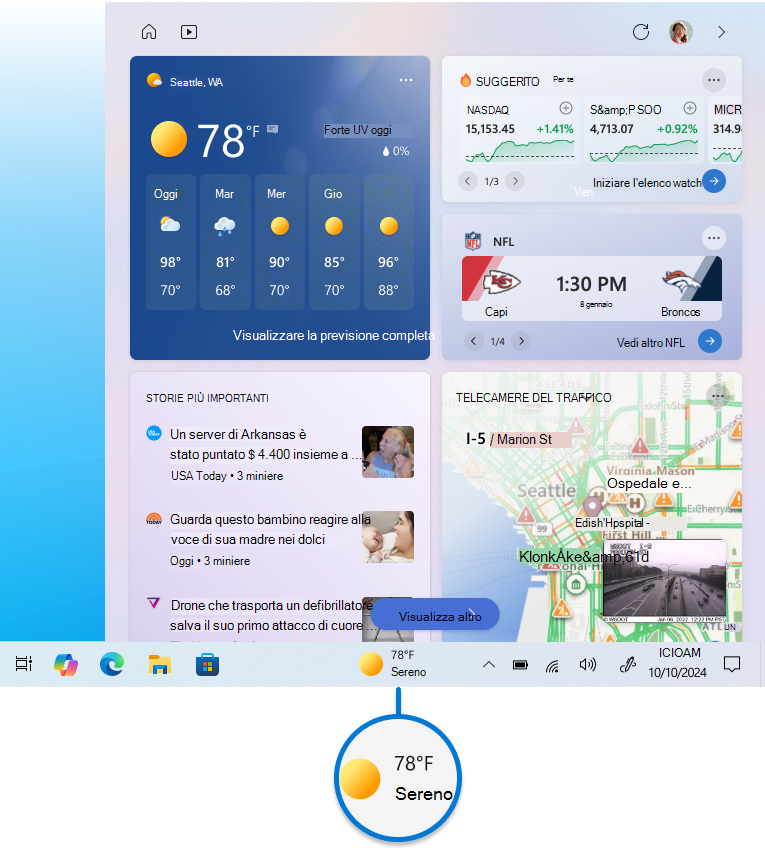
La funzionalità notizie e interessi di Windows 10 è progettata per tenerti informato e aggiornato direttamente dalla barra delle applicazioni di Windows. Con questa funzionalità è possibile accedere facilmente ad aggiornamenti meteo, notizie e altri interessi senza bisogno di passare da un'app all'altra o da un sito Web all'altro. Puoi visualizzare le attuali condizioni meteo della tua posizione direttamente sulla barra delle applicazioni e passare il puntatore del mouse sull'icona per visualizzare informazioni concise e leggibili su argomenti come sport, titoli di borsa, notizie locali e le ultime notizie.
Notizie e interessi usano le schede informazioni per visualizzare vari tipi di contenuto. Ogni carta rappresenta un argomento specifico, ad esempio meteo, storie principali, sport, titoli e traffico. Queste schede vengono aggiornate nel tempo per fornire le informazioni più recenti. È possibile personalizzare le notizie e il feed degli interessi in base alle proprie preferenze aggiungendo o rimuovendo le schede informazioni. Questo significa che è possibile personalizzarlo per visualizzare le informazioni più importanti, rendendolo un modo comodo per rimanere connessi e informati durante la giornata.
Per aprire notizie e interessi, passa il puntatore del mouse o seleziona il pulsante Notizie e interessi sulla barra delle applicazioni.
Personalizzare notizie e interessi
Le sezioni seguenti descrivono le operazioni comuni per personalizzare notizie e interessi. Espandere ogni sezione per altre informazioni:
Aprire il feed al passaggio del mouse
Puoi dare rapidamente un'occhiata al feed posizionando il puntatore del mouse sull'icona del meteo. Per modificare questo comportamento, fai clic con il pulsante destro del mouse su uno spazio vuoto sulla barra delle applicazioni, seleziona Notizie e interessi e seleziona Apri al passaggio del mouse per deselezionare la casella.
Modificare la posizione o la lingua
È possibile aggiornare manualmente la posizione e la lingua principali per ottenere contenuti più pertinenti. Apri notizie e interessi sulla barra delle applicazioni, quindi seleziona l'icona dell'account utente .
-
Selezionare Posizione per impostare la posizione principale e visualizzare il contenuto più pertinente per tale posizione. In questo modo verrà aggiornata anche la posizione usata per il meteo sulla barra delle applicazioni
-
Selezionare il menu a discesa Lingua e contenuto per selezionare una lingua appropriata per il contenuto del feed
Per modificare la posizione di casa e di lavoro per il traffico, seleziona i tre puntini sulla scheda traffico e seleziona Modifica posizione abitazione o Modifica luogo di lavoro.
Cambiare le unità di temperatura
La barra delle applicazioni può visualizzare la temperatura in gradi Celsius (°C) o Fahrenheit (°F). Per passare da un'unità all'altra, seleziona l'icona notizie e interessi sulla barra delle applicazioni, seleziona i tre puntini sulla scheda meteo e seleziona Celsius o Fahrenheit.
Puoi modificare l'aspetto di notizie e interessi sulla barra delle applicazioni. Per visualizzare solo l'icona meteo e risparmiare spazio sulla barra delle applicazioni, puoi passare alla modalità solo icone. Fai clic con il pulsante destro del mouse su un'area vuota sulla barra delle applicazioni e seleziona Notizie e interessi > Mostra solo icona.
Ridurre gli aggiornamenti della barra delle applicazioni
Gli aggiornamenti della barra delle applicazioni mostrano contenuti personalizzati che ruotano direttamente sulla barra delle applicazioni. Le schede informazioni rilevanti vengono visualizzate anche in una visualizzazione espansa del feed.
Per disattivare gli aggiornamenti della barra delle applicazioni, fai clic con il pulsante destro del mouse su uno spazio vuoto sulla barra delle applicazioni e seleziona Notizie e interessi > Riduci gli aggiornamenti della barra delle applicazioni. Una volta selezionata questa opzione, riceverai informazioni meteo solo sulla barra delle applicazioni.
Nota: Se una scheda informazioni è disattivata, non riceverai la rotazione degli aggiornamenti della barra delle applicazioni correlati a tale scheda informazioni.
Attivare e disattivare la funzionalità notizie e interessi
Fai clic con il pulsante destro del mouse su uno spazio vuoto sulla barra delle applicazioni e seleziona Notizie e interessi > Disattiva. Quando disattivi notizie e interessi, il meteo non verrà più visualizzato sulla barra delle applicazioni.
Per attivare notizie e interessi, fai clic con il pulsante destro del mouse su uno spazio vuoto sulla barra delle applicazioni e seleziona Notizie e interessi > Mostra icona e testo.
Personalizza il tuo feed
Notizie e interessi visualizzano contenuti su una varietà di argomenti. Ogni argomento è contenuto in una scheda informazioni aggiornata nel tempo.
Selezionare e cambiare i profili di Microsoft Edge
Accedi a Microsoft Edge per personalizzare la tua esperienza di notizie e interessi con gli argomenti di tuo interesse.
Se hai più profili in Microsoft Edge, seleziona il profilo che vuoi usare. Apri notizie e interessi sulla barra delle applicazioni, quindi seleziona l'icona dell'account utente > Passa a un altro profilo > seleziona un altro profilo da usare.
Puoi gestire i diversi profili da Microsoft Edge. Per ulteriori informazioni, vedi Accedere e creare più profili in Microsoft Edge.
Attivare e disattivare le schede informazioni
È possibile attivare o disattivare le schede informazioni per meteo, denaro, sport e altro ancora accedendo o disattivando la scheda, selezionando il pulsante Altre opzioni e quindi scegliendo l'opzione per nascondere la carta.
Per gestire tutte le schede informazioni, apri notizie e interessi sulla barra delle applicazioni, quindi seleziona l'icona dell'account utente . Scegliere l'opzione Schede informazioni e attivare o disattivare le schede di interesse.
Gestisci i tuoi interessi e le fonti seguite
Il feed diventerà più personalizzato nel corso del tempo ed ecco i passaggi per configurare le origini preferite. Apri notizie e interessi sulla barra delle applicazioni, quindi seleziona l'icona dell'account utente .
Seleziona Gestisci interessi, che apre la pagina di personalizzazione. Da qui, è possibile:
-
Usare la casella di ricerca per cercare gli argomenti o gli autori da seguire
-
Sfogliare gli argomenti per categoria e selezionare quelli di proprio interesse
-
Visualizza e gestisci gli interessi e gli editori seguiti nella sezione Seguiti
Scegli le storie che ti piacciono
È anche possibile ottimizzare il feed nelle preferenze ogni volta che viene visualizzata una storia:
-
Seleziona il pulsante chiudi per rimuovere l'articolo e fornire feedback come Non interessato a questa storia o Blocca l'autore
-
Selezionare il pulsante Altre opzioni in una notizia e scegliere di seguire l'autore
Commenti
Posta un commento