
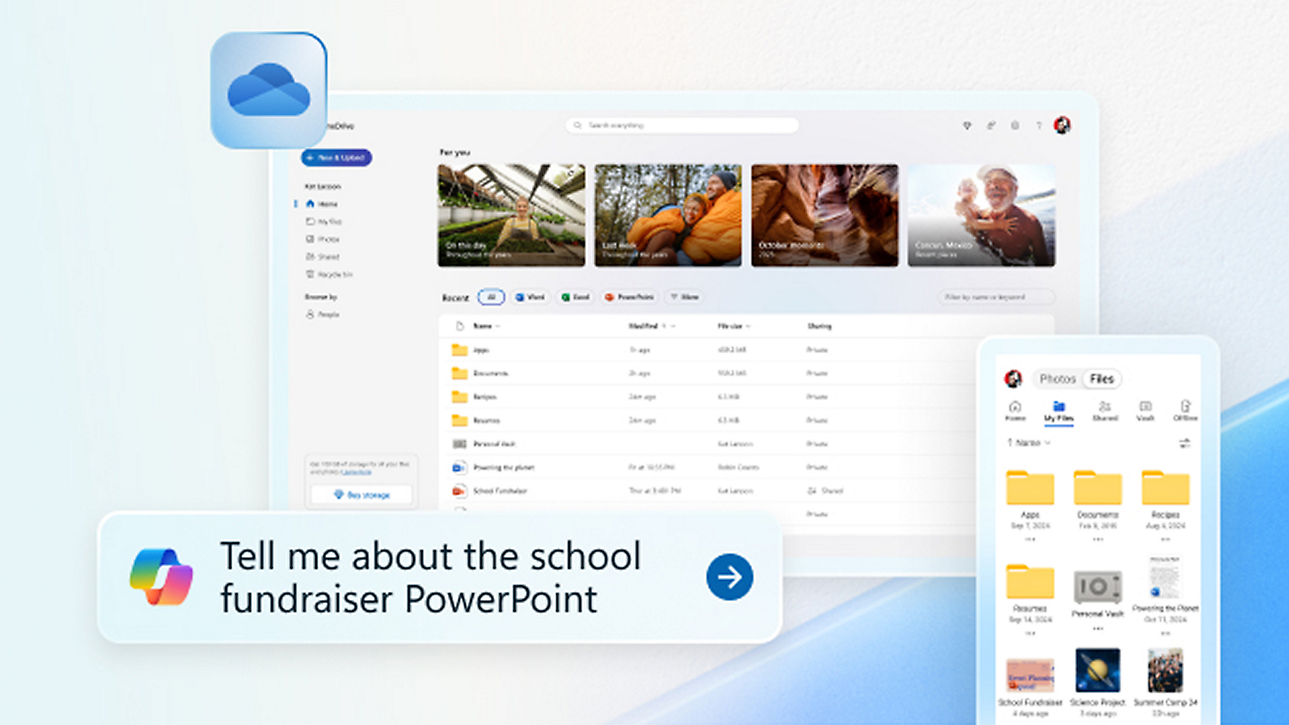
OneDrive è un potente strumento che consente di archiviare, condividere e accedere ai file ovunque ci si trovi. Con l'app OneDrive per dispositivi mobili è possibile mantenere i file a portata di mano nello smartphone o tablet. Questa guida illustra i passaggi per iniziare a usare OneDrive nel dispositivo mobile.
Per iniziare
Scaricare e installare l'app OneDrive
Per i dispositivi Android
-
Aprire Google Play Store sul dispositivo Android.
-
Cercare OneDrive.
-
Toccare Installa per scaricare e installare l'app.
Per altre informazioni sull'uso di OneDrive nel dispositivo Android, vedere Dispositivi mobili e Mac per OneDrive.
Per dispositivi iOS
-
Aprire il App Store sull'iPhone o sull'iPad.
-
Cercare OneDrive.
-
Toccare Ottieni per scaricare e installare l'app.
-
Accedere a OneDrive.
-
Aprire l'app OneDrive.
-
Toccare Accedi.
-
Immetti l'indirizzo e-mail e la password del tuo account Microsoft.
-
Toccare Accedi.
Per altre informazioni sull'uso di OneDrive nel dispositivo iOS, vedere Dispositivi mobili e Mac per OneDrive.
Uso di OneDrive nei dispositivi mobili
Caricare file
-
Aprire l'app OneDrive.
-
Toccare l'icona (+) nella parte inferiore dello schermo.
-
Scegliere Carica.
-
Scegliere i file da caricare dal dispositivo.
Accedere ai file
-
Aprire l'app OneDrive.
-
Esplora le cartelle o usa la barra di ricerca per trovare file specifici.
-
Toccare un file per aprirlo.
Condividere i file
-
Aprire l'app OneDrive.
-
Passare al file da condividere.
-
Toccare i tre puntini (...) accanto al nome file.
-
Selezionare Condividi.
-
Scegli come vuoi condividere il file (ad esempio tramite e-mail, collegamento o altre app).
Accesso offline
-
Aprire l'app OneDrive.
-
Passare al file a cui si vuole accedere offline.
-
Toccare i tre puntini (...) accanto al nome file.
-
Seleziona Rendi disponibile offline.
Gestione dei file
Creare cartelle
-
Aprire l'app OneDrive.
-
Toccare l'icona (+) nella parte inferiore dello schermo.
-
Selezionare Crea una cartella.
-
Immettere un nome per la cartella e toccare Crea.
Eliminare file
-
Aprire l'app OneDrive.
-
Passare al file da eliminare.
-
Toccare i tre puntini (...) accanto al nome file.
-
Selezionare Elimina.
Ripristinare file eliminati
-
Aprire l'app OneDrive.
-
Toccare l'icona Io nella parte inferiore destra dello schermo.
-
Selezionare Cestino.
-
Toccare i tre puntini (...) accanto al file da ripristinare.
-
Seleziona Ripristina.
Suggerimenti e consigli
-
Usare la funzionalità Caricamento da fotocamera per salvare automaticamente foto e video dal dispositivo in OneDrive.
-
Consente alle notifiche di rimanere aggiornati su cartelle e file condivisi.
-
Usare la funzionalità Di analisi per digitalizzare i documenti e salvarli direttamente in OneDrive.
Commenti
Posta un commento