
Il menu Start di Windows è una funzionalità chiave del sistema operativo che consente di accedere rapidamente ad app, impostazioni e file. Include una potente funzione di ricerca e consente di aggiungere le app, le cartelle e i siti Web preferiti per un facile accesso. Le opzioni di personalizzazione consentono di organizzare i segnaposto in gruppi e di modificare il layout del menu Start in base alle preferenze.
Aree del menu Start
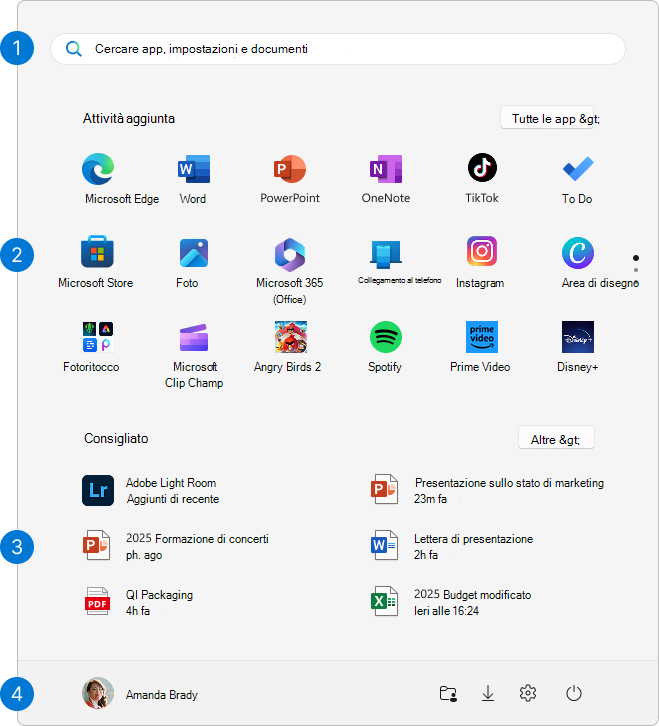
Il menu Start è organizzato in quattro aree principali:
-
Ricerca: trovare rapidamente app, file e impostazioni digitando parole chiave
-
Aggiunte: app, file, cartelle e siti Web aggiunti in un formato griglia per un facile accesso. Tutte le app mostra un elenco in ordine alfabetico di tutte le applicazioni installate
-
Suggerimenti: app aggiunte di recente e usate di frequente, oltre ai file aperti di recente
-
Account: icona del profilo per le impostazioni dell'account, il cambio di account o la disconnessione. È anche possibile aggiungere collegamenti per un facile accesso alle cartelle comuni. Il pulsante di alimentazione consente di bloccare, sospendere, arrestare o riavviare il dispositivo
Configurare il menu Start
Ecco le personalizzazioni comuni per il menu Start. Espandere ogni sezione per altre informazioni.
Aggiungere e rimuovere app o collegamenti
Esistono diversi modi per aggiungere app o collegamenti al menu Start. Ad esempio:
-
Nella casella cerca sulla barra delle applicazioni o nel menu Start digita il nome dell'app che vuoi aggiungere. Fai clic con il pulsante destro del mouse sull'app, quindi seleziona Aggiungi a Start
-
Da Esplora risorse fai clic con il pulsante destro del mouse su una cartella e seleziona Aggiungi a Start
-
Per i siti Web, apri Edge e passa al sito Web che vuoi aggiungere. Seleziona quindi il menu Altre opzioni > Altri strumenti > Aggiungi a Start
Rimuovere un elemento dal menu Start
Per rimuovere un'app o un collegamento aggiunto dal menu Start, fai clic su di esso con il pulsante destro del mouse e seleziona Rimuovi da Start .
Ridisporre e raggruppare i piedini
Ogni volta che vuoi cambiare l'ordine dei puntini nel menu Start, trascinalo dalla posizione corrente a un'altra.
Organizzare i puntini in cartelle
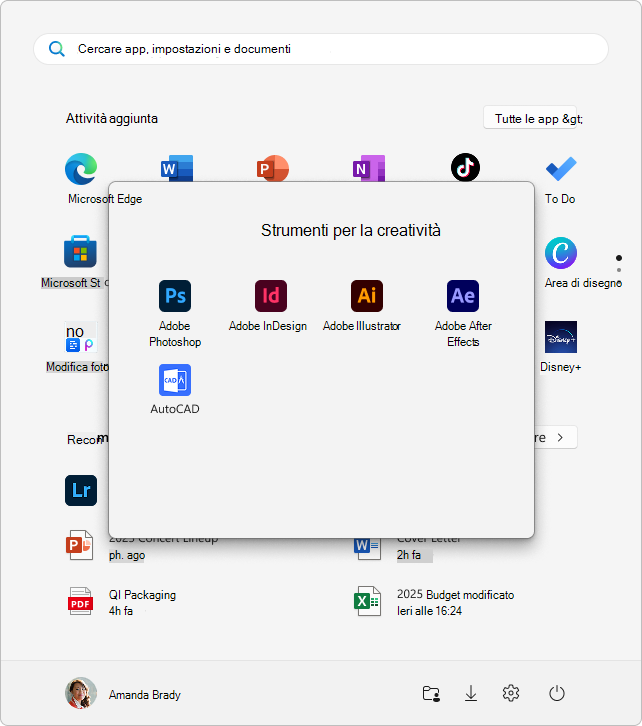
Il raggruppamento di puntini in cartelle nel menu Start consente di mantenere organizzate le app, riduce il disordine e semplifica la ricerca e l'accesso rapido alle app correlate. Consente inoltre una migliore gestione dello spazio e personalizzazione, offrendo al menu Start un layout più pulito ed efficiente.
-
Per creare una cartella, trascinare un elemento bloccato su un altro per creare una cartella. La cartella verrà creata automaticamente ed è possibile rinominarla
-
Per aggiungere altri puntini alla cartella, trascinarli al suo interno
-
Per rimuovere un segnaposto da una cartella, apri la cartella e trascinala fuori
-
Dopo aver lasciato un solo segnaposto, la cartella viene rimossa dal menu Start
Personalizzare il layout
Puoi personalizzare il layout del menu Start per visualizzare altri puntini, altri suggerimenti o mantenere il layout predefinito.
-
Seleziona Start , fai clic con il pulsante destro del mouse nella parte inferiore del menu Start e seleziona Impostazioni start o usa il collegamento seguente:
-
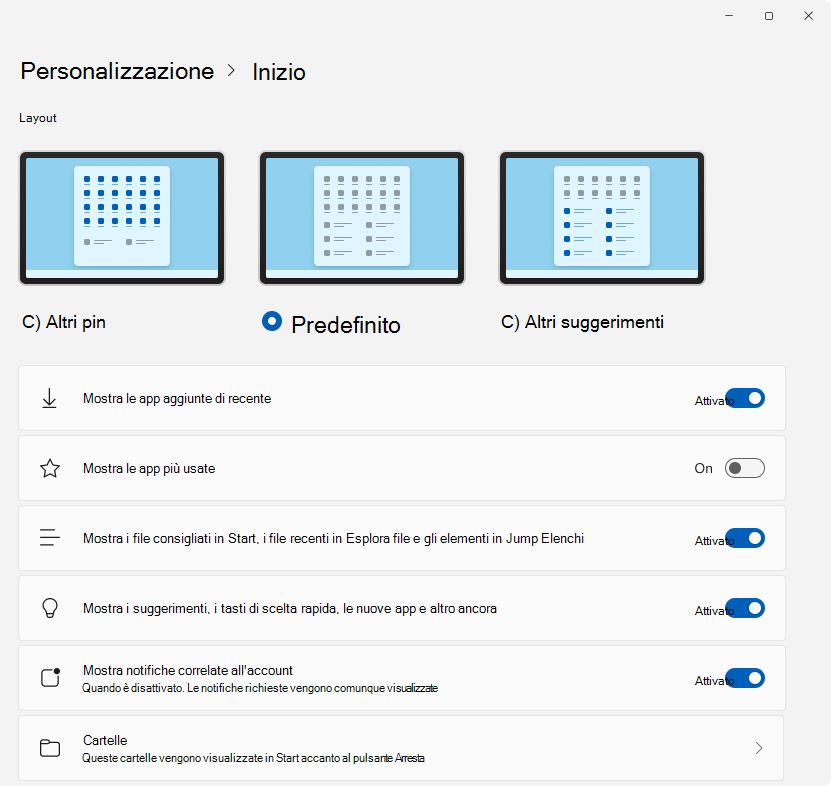
Selezionare una delle opzioni di layout:
-
Altri elementi aggiunti: classifica in ordine di priorità la visualizzazione di altre app aggiunte
-
Altri suggerimenti: questo layout è incentrato sulla visualizzazione di altri elementi consigliati, ad esempio app e file aggiunti di recente
-
Impostazione predefinita: bilanciamenti tra app aggiunte ed elementi consigliati
-
-
Attivare o disattivare le altre opzioni di layout, tra cui
-
Mostra le app aggiunte di recente
-
Mostra le app più usate
-
Mostra i file consigliati in Start, i file recenti in Esplora file e gli elementi in Jump Elenchi
-
Mostra suggerimenti, collegamenti, nuove app e altro ancora
-
Personalizzare l'area dell'account
Puoi scegliere quali cartelle visualizzare accanto al pulsante di alimentazione nel menu Start. Queste cartelle possono includere posizioni comuni, ad esempio Documenti, Download, Musica, Immagini, Video, Rete e Personale.
È sufficiente attivare o disattivare le opzioni per le cartelle da aggiungere. Questa personalizzazione consente di accedere rapidamente alle cartelle usate di frequente direttamente dal menu Start, migliorando il flusso di lavoro e rendendo più efficiente lo spostamento.
-
Seleziona Start , fai clic con il pulsante destro del mouse nella parte inferiore del menu Start e seleziona Impostazioni start o usa il collegamento seguente:
-
Seleziona Cartelle e quindi attiva Tutte le cartelle che vuoi visualizzare accanto al pulsante Arresta
Spostare start sul lato
In genere, il menu Start è centrato, ma è possibile modificare l'allineamento sul lato della barra delle applicazioni.
-
Fai clic con il pulsante destro del mouse sulla barra delle applicazioni e seleziona Impostazioni barra delle applicazioni oppure usa il collegamento seguente:
-
Espandi i comportamenti della barra delle applicazioni e seleziona l'opzione desiderata per l'allineamento della barra delle applicazioni
Per altre informazioni, vedi Personalizzare la barra delle applicazioni in Windows.
Modificare il colore del menu Start
Puoi modificare il colore del menu Start modificando la modalità colore di Windows o configurando i colori principali.
Commenti
Posta un commento