
La barra delle applicazioni di Windows è un componente essenziale del sistema operativo Windows, che funge da piattaforma versatile per il multitasking e l'accesso rapido alle applicazioni e alle notifiche di sistema. La barra delle applicazioni consente di aggiungere le app preferite per accedervi facilmente, visualizzare le applicazioni aperte e gestire le notifiche di sistema. Include anche il menu Start, la barra di ricerca e la barra delle applicazioni, rendendolo un hub centrale per lo spostamento e il controllo di vari aspetti del sistema.
La personalizzazione è una funzionalità chiave della barra delle applicazioni di Windows, che ti consente di personalizzarla in base alle tue preferenze. Puoi allineare le icone della barra delle applicazioni al centro o a lato, aggiungere o rimuovere app e visualizzare o nascondere le icone della barra delle applicazioni. Queste opzioni di personalizzazione rendono la barra delle applicazioni non solo uno strumento funzionale, ma anche un centro di controllo personalizzato che migliora la produttività e l'esperienza degli utenti.
Questo articolo descrive come personalizzare la barra delle applicazioni in modo da sfruttare al meglio le sue funzionalità. Se vuoi modificare l'allineamento delle icone, gestire le app da visualizzare o modificare la visibilità delle icone sulla barra delle applicazioni, troverai istruzioni dettagliate che ti aiuteranno a personalizzare la barra delle applicazioni in base al tuo flusso di lavoro e alle tue preferenze.
Configurare il layout della barra delle applicazioni

La barra delle applicazioni di Windows è costituita da vari componenti, ognuno dei quali ha uno scopo univoco:
1. Widget
2. Inizio
3. Ricerca
4. Visualizzazione attività
5. Applicazioni
6. Area di notifica
Anche se alcuni componenti possono essere personalizzati o rimossi in base alle tue preferenze, altri sono essenziali per il corretto funzionamento di Windows e non possono essere rimossi. Espandi ogni sezione per saperne di più su ogni componente o area della barra delle applicazioni e scopri come personalizzare la barra delle applicazioni in base alle tue esigenze.
Widget
Inizio
Ricerca
Visualizzazione attività
Applicazioni
Area di notifica
L'area dell'area di notifica sulla barra delle applicazioni include vari pulsanti ed elementi che forniscono un accesso rapido alle funzioni e alle notifiche di sistema. È possibile personalizzare ogni parte della barra delle applicazioni in base alle proprie preferenze.
App in background e strumenti di sistema
Sulla barra delle applicazioni sono visualizzate icone per le app in background, che semplificano il monitoraggio e l'interazione con le app. Puoi personalizzare le app e gli strumenti di sistema, come il menu della penna, la tastiera virtuale e il touchpad virtuale, per mantenere organizzata la barra delle applicazioni e focalizzata sugli elementi importanti. Inoltre, la barra delle applicazioni è dotata di indicatori di privacy dinamici che mostrano informazioni in tempo reale su posizione, microfono e accesso alla fotocamera, offrendoti trasparenza e controllo sulle impostazioni di privacy.

Per personalizzare l'area dell'area di notifica:
-
Fai clic con il pulsante destro del mouse sulla barra delle applicazioni e seleziona Impostazioni barra delle applicazioni oppure usa il collegamento seguente:
-
In Icone sulla barra delle applicazioni scegli le icone che vuoi visualizzare nell'area di notifica. Le opzioni sono Menu penna, Tastiera virtuale e Touchpad virtuale
-
In Altre icone sulla barra delle applicazioni, seleziona se vuoi abilitare il menu delle icone nascoste (noto anche come area di overflow) e quali icone possono essere visualizzate sulla barra delle applicazioni
Per ridisporre le icone nell'area dell'area di notifica, è possibile trascinarle e rilasciarle. È possibile spostare le icone attualmente visibili nell'area di notifica e quelle nell'area di riversamento. Per rendere visibile un'icona, trascinarla dall'area di overflow all'area di notifica. Al contrario, per nascondere un'icona, trascinarla dall'area di notifica all'area di riversamento.
Impostazioni rapide
Impostazioni rapide offre un modo comodo per accedere e modificare le impostazioni usate di frequente senza spostarsi tra i menu. Ad esempio, puoi regolare rapidamente il volume, modificare la luminosità dello schermo, cambiare Wi-Fi reti o attivare gli strumenti di accessibilità.
L'area Impostazioni rapide è composta da:
-
Icona Rete: questa icona rappresenta la connessione Wi-Fi o Ethernet
-
Icona del volume: questa icona rappresenta le impostazioni audio
-
Icona della batteria: questa icona rappresenta lo stato della batteria su portatili e tablet
Per aprire Impostazioni rapide, è possibile:
-
Seleziona l'area Impostazioni rapide sulla barra delle applicazioni
-
Premere iltasto Windows + A
-
Scorrere rapidamente dalla parte inferiore dell'area Impostazioni rapide
Anche se non è possibile rimuovere Impostazioni rapide dalla barra delle applicazioni, è possibile personalizzarlo spostando e disponendo gli elementi in base alle proprie preferenze.
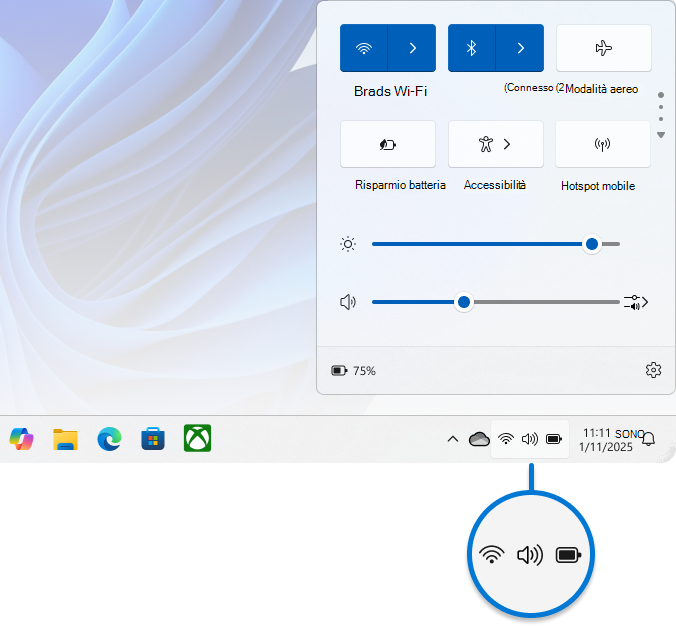
Suggerimento: Se fai clic con il pulsante destro del mouse su una delle icone dell'area Impostazioni rapide, puoi accedere rapidamente alle impostazioni o alle opzioni di diagnostica.
Calendario e area di notifica
Il calendario e l'area di notifica offrono un modo comodo per accedere al calendario, da cui è possibile avviare una sessione attiva e il centro notifiche. Il centro notifiche visualizza avvisi e notifiche su messaggi di posta elettronica, aggiornamenti e altre attività di sistema in arrivo.
Per aprire il riquadro a comparsa del calendario e del centro notifiche, è possibile:
-
Seleziona l'orologio o l'icona della campanella di notifica sulla barra delle applicazioni
-
Premere iltasto Windows + N
-
Scorri rapidamente dal lato dello schermo
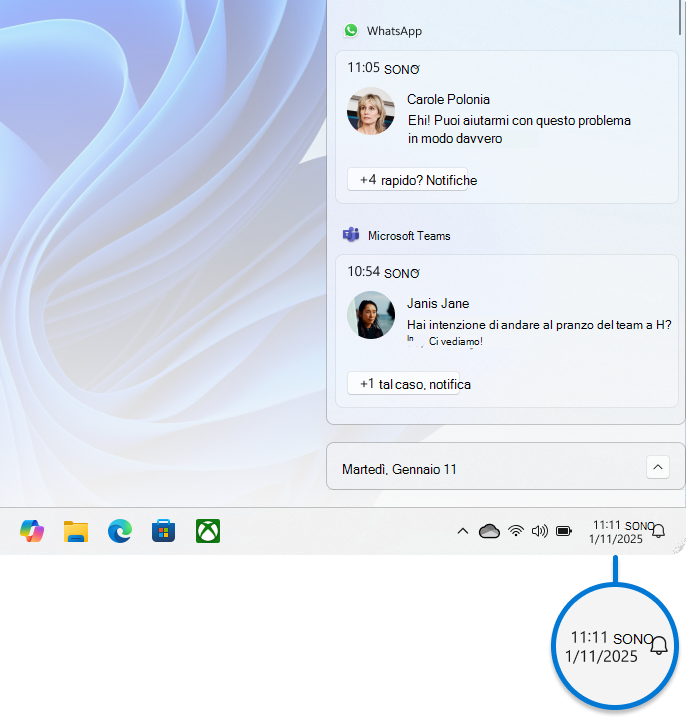
Per visualizzare o nascondere l'ora e la data dalla barra delle applicazioni:
-
Fai clic con il pulsante destro del mouse sull'orologio sulla barra delle applicazioni e seleziona Regola data e ora oppure usa il collegamento seguente:
-
Attivare odisattivarel'opzione Mostra data e ora nell'area di notifica
-
Se l'opzione è attivata, è possibile visualizzare i secondi insieme alle ore e ai minuti nell'orologio sulla barra delle applicazioni selezionando l'opzione Mostra secondi nell'orologio sulla barra delle applicazioni (consuma più energia)
Per altre informazioni, vedi Come usare lo stato attivo in Windows e Notifiche e Non disturbare in Windows.
Modificare il colore della barra delle applicazioni
Puoi modificare il colore della barra delle applicazioni modificando la modalità colore di Windows o configurando i colori principali.

Per altre informazioni, vedi Personalizzare i colori in Windows.
Configurare i comportamenti della barra delle applicazioni
Oltre a personalizzare il layout della barra delle applicazioni, puoi modificare vari comportamenti per migliorare l'esperienza utente. Questi comportamenti includono il modo in cui la barra delle applicazioni risponde a diverse azioni, ad esempio nascondersi automaticamente quando non è in uso, visualizzare notifiche sui pulsanti della barra delle applicazioni e gestire le notifiche di sistema. Modificando queste impostazioni, è possibile creare un flusso di lavoro più efficiente e personalizzato in base alle proprie esigenze specifiche. Espandere ogni sezione per altre informazioni.
Modificare l'allineamento della barra delle applicazioni
In genere, le icone della barra delle applicazioni sono centrate, ma puoi anche allinearle sul lato della barra delle applicazioni.
-
Fai clic con il pulsante destro del mouse sulla barra delle applicazioni e seleziona Impostazioni barra delle applicazioni oppure usa il collegamento seguente:
-
Espandi i comportamenti della barra delle applicazioni e seleziona l'opzione desiderata per l'allineamento della barra delle applicazioni
Nota: Le impostazioni della barra delle applicazioni consentono di allineare le icone della barra delle applicazioni al centro o a sinistra. Non sono disponibili impostazioni per spostare una barra delle applicazioni nella parte superiore o laterale dello schermo. La barra delle applicazioni è posizionata nella parte inferiore dello schermo.
Mostra notifiche sulle app della barra delle applicazioni
Una notifica su un pulsante della barra delle applicazioni è un avviso che ti informa che alcune attività sono in corso o devono essere eseguite con tale app.

Ad esempio, un badge campanello nell'app Orologio ti avvisa di una sveglia attiva che ti avviserà al momento dell'impostazione.
Per modificare il comportamento della barra delle applicazioni:
-
Fai clic con il pulsante destro del mouse sulla barra delle applicazioni e seleziona Impostazioni barra delle applicazioni oppure usa il collegamento seguente:
-
Espandi Comportamenti della barra delle applicazioni e seleziona o deseleziona l'opzione Mostra notifiche nelle app della barra delle applicazioni
Mostrare flashing sulle app della barra delle applicazioni
Questa opzione controlla se le icone delle app sulla barra delle applicazioni lampeggiano per richiamare l'attenzione quando ne hanno bisogno. Ciò in genere si verifica quando un'app viene aperta ridotta a icona o dietro un'altra finestra e richiede l'interazione dell'utente. Per impostazione predefinita, un'icona dell'app lampeggia più volte e rimane evidenziata finché non viene selezionata o aperta.
Per modificare il comportamento della barra delle applicazioni:
-
Fai clic con il pulsante destro del mouse sulla barra delle applicazioni e seleziona Impostazioni barra delle applicazioni oppure usa il collegamento seguente:
-
Espandi Comportamenti della barra delle applicazioni e seleziona o deseleziona l'opzione Mostra lampeggiante sulle app della barra delle applicazioni
Condividere qualsiasi finestra
Questa opzione è progettata per migliorare la produttività e il processo di condivisione delle informazioni durante le riunioni online, in particolare quando si usa Microsoft Teams. Durante una chiamata a una riunione tramite Microsoft Teams, è possibile passare il mouse sulle app in esecuzione sulla barra delle applicazioni e verrà visualizzato un pulsante che consente di condividere la finestra con i partecipanti alla riunione. In questo modo si elimina la necessità di passare da un'applicazione all'altra, garantendo un'esperienza di riunione senza interruzioni e senza interruzioni. Per interrompere la condivisione, è possibile passare di nuovo il puntatore sulla finestra e selezionare Interrompi condivisione o scegliere un'altra finestra da condividere.
Per modificare il comportamento della barra delle applicazioni:
-
Fai clic con il pulsante destro del mouse sulla barra delle applicazioni e seleziona Impostazioni barra delle applicazioni oppure usa il collegamento seguente:
-
Espandi Comportamenti della barra delle applicazioni e seleziona o deseleziona l'opzione Condividi una finestra dalla barra delle applicazioni
Mostra la barra delle applicazioni su tutti gli schermi
Questa opzione consente di visualizzare la barra delle applicazioni su più monitor. Quando l'opzione è abilitata, la barra delle applicazioni viene visualizzata su tutti gli schermi connessi, consentendo un facile accesso alle app aggiunte, al menu Start e all'area di notifica su ogni schermo. Ciò può risultare utile se desideri un'esperienza coerente con la barra delle applicazioni in tutti gli schermi.
Per modificare il comportamento della barra delle applicazioni:
-
Fai clic con il pulsante destro del mouse sulla barra delle applicazioni e seleziona Impostazioni barra delle applicazioni oppure usa il collegamento seguente:
-
Espandi Comportamenti della barra delle applicazioni e seleziona o deseleziona l'opzione Mostra la barra delle applicazioni su tutti gli schermi
Nascondere automaticamente la barra delle applicazioni
Puoi nascondere la barra delle applicazioni sia in modalità desktop che in modalità tablet. Tieni premuto o fai clic con il pulsante destro del mouse su un'area vuota sulla barra delle applicazioni, seleziona Impostazioni barra delle applicazioni, Comportamenti della barra delle applicazioni e infine Nascondi automaticamente la barra delle applicazioni.
Per visualizzare la barra delle applicazioni dopo che è nascosta, passa il puntatore del mouse o tocca il bordo inferiore dello schermo.
Per modificare il comportamento della barra delle applicazioni:
-
Fai clic con il pulsante destro del mouse sulla barra delle applicazioni e seleziona Impostazioni barra delle applicazioni oppure usa il collegamento seguente:
-
Espandi Comportamenti della barra delle applicazioni e seleziona o deseleziona l'opzione Nascondi automaticamente la barra delle applicazioni
Usare la barra delle applicazioni ottimizzata per tablet nei dispositivi 2 in 1
Nota: Questa impostazione è disponibile solo nei dispositivi due-in-uno con funzionalità tablet.
Quando scolleghi o ripiegi la tastiera sul tuo dispositivo 2 in 1, vedrai la barra delle applicazioni ottimizzata per tablet. Questa barra delle applicazioni ha due stati: compressa ed espansa. Nello stato compresso, la barra delle applicazioni è ridotta a icona per consentirti di concentrarti sull'attività, ma puoi comunque vedere icone di stato critico come l'ora o il livello della batteria. Quando devi usare la barra delle applicazioni, scorri rapidamente verso l'alto dal basso per vedere lo stato espanso con un design ottimizzato per il tocco con icone più grandi. Quando avvii un'app, la barra delle applicazioni verrà compressa automaticamente di nuovo.
Per attivare o disattivare la barra delle applicazioni ottimizzata per tablet:
-
Fai clic con il pulsante destro del mouse sulla barra delle applicazioni e seleziona Impostazioni barra delle applicazioni oppure usa il collegamento seguente:
-
Per disattivare la barra delle applicazioni ottimizzata per tablet, deseleziona la casella accanto a Ottimizza la barra delle applicazioni per le interazioni tramite tocco quando il dispositivo viene usato come tablet. Per riattivarla, ricontrolla la casella
Mostrare il desktop
Questa piccola area sul lato della barra delle applicazioni è utile per accedere rapidamente al desktop riducendo al minimo tutte le finestre aperte. È sufficiente selezionare questa area per accedere al desktop. Selezionalo di nuovo per ripristinare lo stato precedente delle finestre aperte.

Per configurare questa area:
-
Fai clic con il pulsante destro del mouse sulla barra delle applicazioni e seleziona Impostazioni barra delle applicazioni oppure usa il collegamento seguente:
-
Espandi la sezione Comportamenti della barra delle applicazioni, quindi abilita o disabilita l'opzione Seleziona l'angolo più lontano della barra delle applicazioni per visualizzare il desktop
Commenti
Posta un commento