

Sebbene Bing (nel nostro caso lo strumento si chiama Bing Webmaster Tools) non abbia la portata di Google (Google Search Console), non è uno strumento SEO da ignorare, considerando che indicizza contemporaneamente anche Yandex, il popolare motore di ricerca russo.
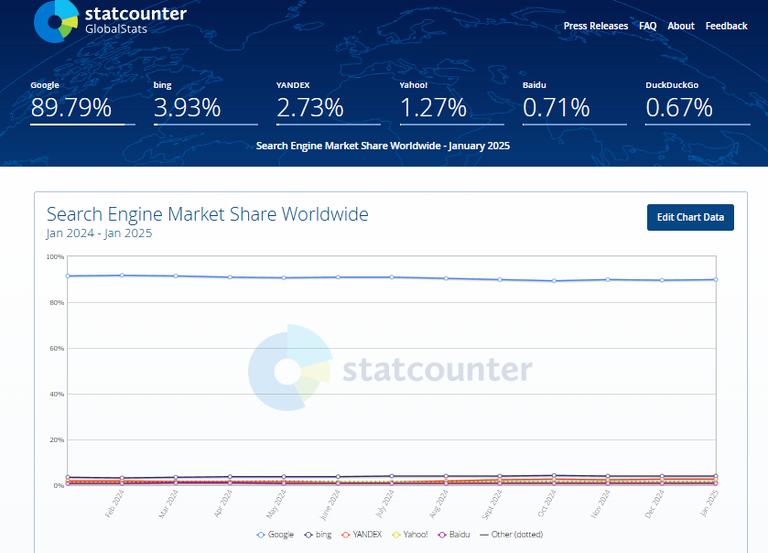
Come possiamo vedere nel grafico preparato da StatCounter, il predominio di GSC è assoluto, ma Bing sta lentamente guadagnando terreno.
Per chi fosse interessato a promuovere il proprio sito web su un mezzo diverso da Google, consiglio di leggere questa quarta parte della guida per BWT.
Centro notifiche
Il centro notifiche in Bing Webmaster Tools contiene tutti gli avvisi e i messaggi che ricevi da Bing. Puoi accedere al pannello notifiche dall'angolo in alto a destra dell'intestazione, cliccando sull'icona della campanella, nel tuo account Bing Webmaster Tools.
Suggerimento: per tenerti aggiornato sui problemi relativi al tuo sito/siti, ti consigliamo di impostare le tue preferenze e-mail per ricevere riepiloghi giornalieri nella tua casella di posta. Ciò ti assicurerà di ricevere notifiche giornaliere di tutti i messaggi nuovi e non letti nella tua casella di posta, organizzati per sito.
Filtraggio dei messaggi per sito e tipo di problema
Se gestisci più siti all'interno del tuo account e ricevi messaggi per più di un sito, puoi filtrare i tuoi messaggi per sito utilizzando il menu a discesa e selezionando un sito o un tipo di problema. Puoi anche attivare/disattivare solo i messaggi non letti nel pannello delle notifiche.
Tipi di problema
Diversi tipi di messaggi che Bing invia ai webmaster tramite il pannello delle notifiche o tramite e-mail:
Amministratore: include i messaggi inviati dall'amministratore in merito alle modifiche apportate ai servizi.
Errori di scansione: si tratta di messaggi generati automaticamente relativi agli errori riscontrati durante la scansione di un sito che fa parte del tuo account Strumenti per i Webmaster.
Problemi di indicizzazione: si tratta di messaggi generati automaticamente relativi a problemi di indicizzazione su un sito che fa parte del tuo account Strumenti per i Webmaster.
Malware: si tratta di avvisi generati automaticamente quando rileviamo malware su un sito che fa parte del tuo account Strumenti per i Webmaster.
Bing Ads: Riceverai anche messaggi generati automaticamente su Bing Ads.
Gli avvisi ad alta priorità per un sito verranno visualizzati anche nella dashboard.
Eliminazione delle notifiche
Per eliminare una notifica, passa il mouse sulla scheda e clicca sull'icona Elimina corrispondente.
Come impostare le preferenze di avviso e-mail
Selezionare le preferenze di avviso e-mail è un passaggio importante nella configurazione del tuo account Bing Webmaster Tools. Ti consente di autorizzarci a inviare avvisi e-mail e messaggi alla tua posta in arrivo, sui messaggi nuovi e non letti nel Centro notifiche del tuo account Webmaster Tools, mantenendoti costantemente aggiornato. Puoi selezionare gli avvisi che desideri visualizzare nella tua posta in arrivo e la frequenza di tali avvisi e-mail.
Completamento del tuo profilo
Proprio accanto all'icona di notifica nel tuo account Strumenti per i Webmaster, puoi impostare le tue preferenze e-mail cliccando sull'icona Impostazioni (icona Ingranaggio).Aggiornamento del profilo di Strumenti per i Webmaster di Bing
IMMAGINE
Cliccando sulla preferenza di Comunicazione si apre un menu a discesa, dove puoi attivare la ricezione di comunicazioni e impostare le preferenze di avviso per la tua attività. Queste informazioni sono conservate in modo sicuro. Per maggiori informazioni, consulta la nostra Informativa sulla privacy.
La sezione Preferenze avvisi consente di selezionare gli elementi sui quali inviare gli avvisi.
Errori di scansione: invieremo un messaggio se rileviamo problemi durante la scansione del tuo sito.
Problemi di indicizzazione: invieremo un messaggio se ci sono problemi che ci impediscono di indicizzare il tuo sito.
Relativo all'account: ti invieremo un messaggio se riscontriamo errori/problemi nel tuo account Bing Webmaster Tools.
Promozionale: ti informeremo di eventuali nuove funzionalità aggiunte a Bing Webmaster Tools o di offerte promozionali per account esistenti o nuovi account.
Elenco degli avvisi di errore di scansione
La tabella seguente descrive i vari avvisi di errore di scansione che inviamo al Centro notifiche quando riscontriamo un numero significativo o in significativo aumento di problemi durante la scansione del tuo sito.
Categoria del problema Tipo specifico Avviso Messaggio di azione Commento
400-499
401 (Non autorizzato)
Abbiamo riscontrato un numero elevato di richieste che restituivano il seguente stato: 401 (Non autorizzato).
Il tuo server rifiuta l'accesso alle tue pagine e richiede informazioni aggiuntive, come login e password. Controlla se stai bloccando involontariamente le tue pagine dietro login e password. Se è intenzionale, potresti prendere in considerazione l'aggiunta di una regola disallow: al tuo robots.txt in modo che non tentiamo più di scansionare le tue pagine. Quando il tuo server risponde alla nostra richiesta con un codice di stato 401 (Non autorizzato), significa che stiamo tentando di scansionare un'area del tuo sito protetta da password e per la quale avremmo bisogno di un'autenticazione aggiuntiva. Controlla alcuni URL di esempio per questo errore nello strumento Informazioni di scansione per vedere se è previsto o se hai inserito accidentalmente del contenuto in un'area protetta da password. Se è previsto, puoi prendere in considerazione l'aggiunta di una direttiva disallow: al tuo file robots.txt in modo che non sprechiamo tempo (e larghezza di banda) per scansionare questi URL protetti.
400-499
403 (Proibito)
Abbiamo riscontrato un numero elevato di richieste che restituivano il seguente stato: 403 (Vietato).
Il tuo server nega l'accesso alle tue pagine a Bingbot. Controlla se stai bloccando involontariamente alcune o tutte le richieste di Bingbot sul tuo server. Il tuo server potrebbe essere stato configurato per accettare solo richieste di Bingbot da intervalli IP specifici. Poiché gli intervalli IP di Bingbot possono cambiare nel tempo, potresti bloccare accidentalmente richieste di Bingbot valide. Devi controllare il codice del tuo server per vedere se è questo il caso. Per vedere se le richieste di Bingbot provengono da macchine Bing invece che da crawler sospetti che falsificano l'agente utente di Bingbot, usa i metodi descritti in Come verificare Bingbot. Nota che puoi sempre usare le direttive robots.txt per impedire a Bingbot di scansionare sezioni del tuo sito. Se ritieni che stiamo scansionando troppo il tuo sito, ad esempio durante l'orario di lavoro, prendi in considerazione l'impostazione di tariffe di scansione orarie usando lo strumento Controllo scansione invece di bloccare le richieste.
500-599
5xx (somma di tutti gli errori del server).
Abbiamo riscontrato un aumento del numero di richieste che hanno causato un errore del server.
Il tuo server ha segnalato un gran numero di errori del server e non è stato in grado di soddisfare le nostre richieste. Ciò potrebbe essere causato da un problema temporaneo, ma potrebbe anche essere un errore di codice o una configurazione errata sul server. Questo avviso viene attivato se notiamo un aumento significativo degli errori complessivi del server. Il motivo di questi problemi può variare, ma devi controllare i log del server per vedere se i problemi sono sistemici.
500-599
500 (Errore interno del server).
Abbiamo riscontrato un numero elevato di richieste che hanno restituito il seguente stato: 500 (errore interno del server)
Il tuo server ha segnalato un errore interno del server e l'impossibilità di soddisfare la nostra richiesta. Potrebbe trattarsi di un problema nel codice del tuo sito o di una configurazione errata.
Questo codice di risposta indica che c'è stato un problema nel server senza ulteriori dettagli. Implica un problema di codice o di configurazione. Devi controllare alcuni URL che segnalano questo problema nello strumento Crawl Information e controllare i log del server per ulteriori indizi.
500-599
503 (Servizio non disponibile).
Abbiamo riscontrato un numero elevato di richieste che restituivano il seguente stato: 503 (Servizio non disponibile).
Il tuo server ha segnalato di non essere in grado di gestire le nostre richieste. Potrebbe trattarsi di un problema temporaneo, ma controlla i tuoi log e script per problemi relativi alle prestazioni.
Questo codice di risposta viene emesso quando il server non è disponibile. Forse il server era sovraccarico o inattivo per manutenzione in quel momento. Potrebbe trattarsi di un problema temporaneo, ma dovresti controllare gli esempi nello strumento Crawl Information (vedi la sezione 500-599) per vedere se il problema persiste.
500-599
509 (Larghezza di banda superata).
Abbiamo riscontrato un gran numero di richieste che hanno restituito il seguente stato: 509 (larghezza di banda superata). Il tuo server ha segnalato che il limite di larghezza di banda è stato superato e che non è stato in grado di gestire la nostra richiesta. Controlla la configurazione del tuo server. Quando il tuo server risponde alle richieste con stato HTTP 509 (larghezza di banda superata), potrebbe implicare problemi di throughput o il tuo server potrebbe limitare la larghezza di banda che Bingbot è autorizzato a consumare. Non affrontare questo problema può causare problemi di completezza e freschezza. Un modo consigliato per controllare la velocità con cui Bingbot esegue la scansione del tuo sito ora per ora è utilizzare la funzionalità Controllo scansione nei tuoi Strumenti per i webmaster.
Cortesia di scansione Impostazione del ritardo di scansione. L'impostazione del ritardo di scansione in robots.txt impedisce a Bing di eseguire la scansione in modo efficace. Rimuovi l'impostazione del ritardo di scansione nel file robots.txt. Assicurati di aver configurato un'impostazione di velocità di scansione ottimale nella pagina di controllo della scansione di Bing Webmaster Tools. Bing rispetta la direttiva crawl-delay nel file robots.txt. Se la direttiva crawl-delay ci impedisce di eseguire la scansione del tuo sito in modo efficiente, riceverai questo avviso. Evita di utilizzare la direttiva crawl-delay e controlla Bingbot utilizzando la funzionalità di controllo della scansione in Webmaster Tools.
Cortesia di scansione Aumenta la velocità di scansione. L'impostazione di scansione corrente per il tuo sito impedisce a Bing di eseguire la scansione in modo efficace. Assicurati di aver aumentato la configurazione dell'impostazione della velocità di scansione nella pagina di controllo della scansione di Bing Webmaster Tools. Questo avviso significa che vorremmo eseguire la scansione del tuo sito in modo più efficiente, ma le tue attuali impostazioni di controllo della scansione ce lo impediscono. Puoi aumentare la velocità di scansione utilizzando la funzionalità Controllo scansione in Webmaster Tools.
Problemi DNS Numero elevato di errori DNS. Abbiamo riscontrato un numero elevato di errori DNS durante il tentativo di scansione del tuo sito. Durante il tentativo di scansione del tuo sito abbiamo riscontrato errori DNS. Potrebbe essere il risultato di una configurazione errata del server o del DNS. In alcuni casi, il server DNS responsabile del tuo sito Web potrebbe essere stato configurato in modo errato. Un problema comune è un'impostazione TTL (time-to-live) impostata su 0. In altri casi, il servizio DNS potrebbe filtrare le richieste da Bingbot. Puoi verificare questi problemi utilizzando lo strumento URL Inspection che ti dirà se non riesce a risolvere il DNS.
Problemi di connessione Numerosi problemi di connessione. Bingbot non riesce ad accedere al tuo sito a causa di errori di connessione. Potrebbe trattarsi di un problema temporaneo, ma devi controllare i log del server per vedere se stai abbandonando le richieste. In alcuni casi, il server potrebbe smettere di rispondere quando è sovraccarico. Per assicurarti di non rifiutare attivamente le connessioni alle richieste da Bingbot, usa lo strumento URL Inspection.






Commenti
Posta un commento