Passa ai contenuti principali

Che cos'è Microsoft Defender SmartScreen e come posso usarlo per proteggermi?

 Che cos'è Microsoft Defender SmartScreen e come posso usarlo per proteggermi?

Microsoft Defender SmartScreen è una funzionalità di Windows Internet Explorer e Microsoft Edge. È stato progettato per proteggerti da siti Web che Microsoft ritiene siano fraudolenti e che cercano di rubare le tue informazioni personali. In Internet Explorer 8 e versioni successive SmartScreen aiuta anche a proteggerti dal download di software dannosi.
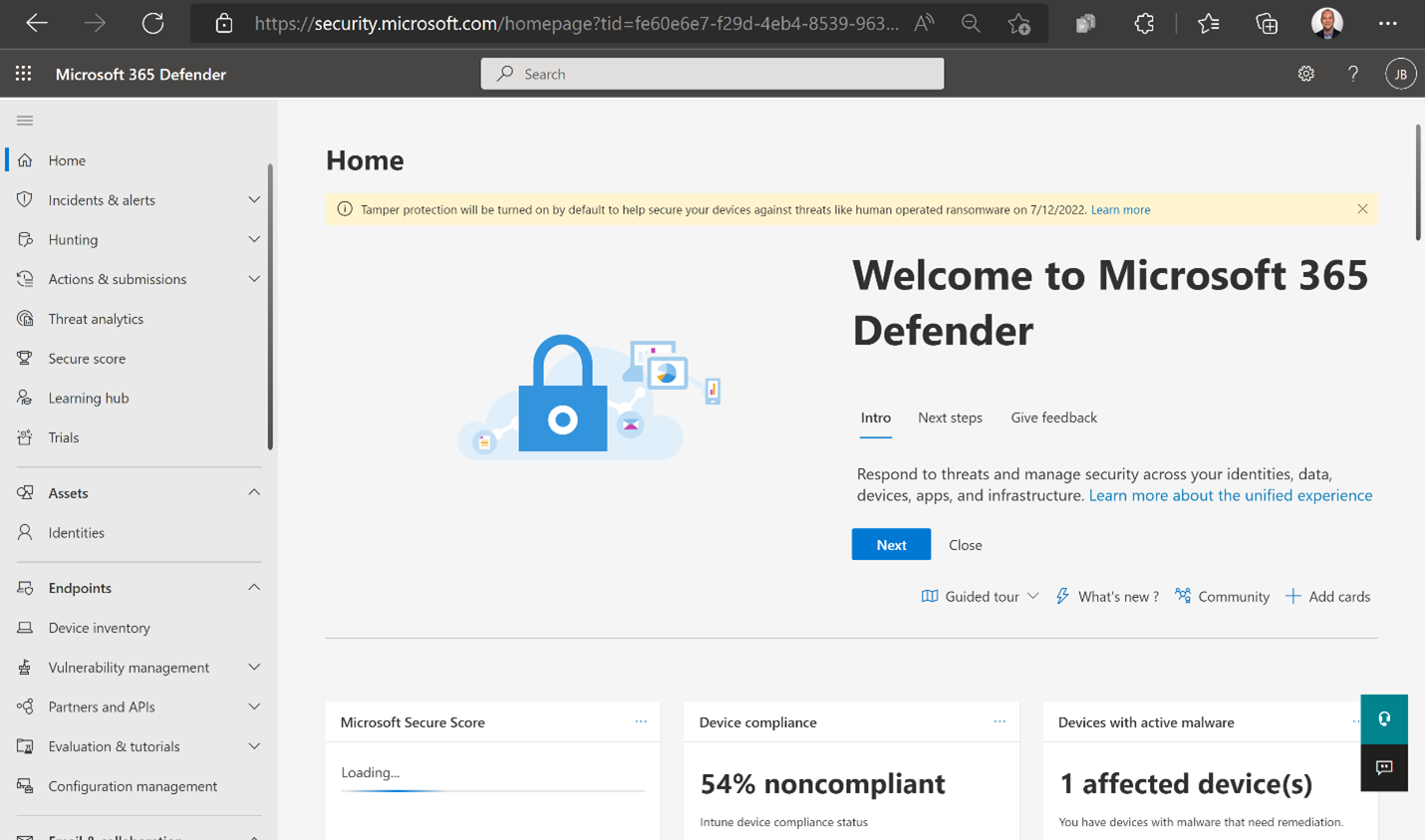


Microsoft Defender SmartScreen ti protegge nei modi seguenti:

IE7 e versioni successive: Microsoft Defender SmartScreen consente di controllare i siti (URL) visitati da un elenco dinamico di siti di phishing segnalati. Se viene rilevata una corrispondenza, SmartScreen fornirà una notifica di avviso che il sito è stato segnalato come potenzialmente non sicuro.

IE8 e versioni successive: Microsoft Defender SmartScreen consente di controllare le informazioni sul sito (URL) per i siti visitati o i file scaricati dal Web tramite un elenco online di siti software dannosi segnalati. Se viene rilevata una corrispondenza, SmartScreen segnala che il download è stato segnalato come potenzialmente non sicuro.

Internet Explorer 9 e versioni successive: le informazioni sui file scaricati, ad esempio un hash e la firma digitale del file, possono essere controllate sulla base di un servizio online per determinare la reputazione del programma scaricato. Se per il file non è stata definita una reputazione ed è pertanto più possibile che si tratti di un file dannoso, verrà visualizzato un avviso.

Microsoft Edge: Microsoft Defender SmartScreen può controllare i siti (URL) con un elenco dinamico di phishing, malware, exploit e siti tentativo segnalati. Le informazioni sui file scaricati, ad esempio un hash del file e la firma digitale del file, possono essere controllate da un servizio online per determinare la reputazione del programma scaricato.

Commenti

Posts piú popolari

Guida a Windows 11: In che modo OneDrive protegge i dati dell'utente nel cloud

Ecco qualche suggerimento per proteggere i file in OneDrive: Creare una password complessa. Verificare la complessità della password . Aggiungere informazioni di sicurezza all'account Microsoft. È possibile aggiungere informazioni come il numero di telefono, un indirizzo di posta elettronica alternativo e una domanda di sicurezza con relativa risposta. In questo modo, se si dovesse dimenticare la password o se l'account in uso dovesse essere oggetto di attacchi da parte di pirati informatici, Microsoft potrà usare le informazioni di sicurezza fornite per verificare l'identità dell'utente e consentirgli di usare di nuovo l'account. Accedi alla pagina Informazioni di sicurezza . Usare la verifica a due fattori. In questo modo l'account viene protetto perché viene chiesto di immettere un codice di sicurezza supplementare ogni volta che si accede da un dispositivo che non è considerato attendibile. Il secondo codice può essere ...

Guida a Windows 11: Eseguire il backup delle cartelle con OneDrive

Configurare il backup delle cartelle del PC in OneDrive Aprire le impostazioni di OneDrive ( selezionare l'icona della nuvola di OneDrive nell'area di notifica, quindi selezionare l'icona Guida e impostazioni di OneDrive , quindi Impostazioni ). Aprire le impostazioni di OneDrive ( selezionare l'icona della nuvola di OneDrive nell'area di notifica, quindi selezionare l'icona Guida e impostazioni di OneDrive , quindi Impostazioni ). Passare alla scheda Sincronizzazione e backup . Selezionare Gestisci backup . Per avviare il backup di una cartella, attiva o disattiva qualsiasi cartella in cui è indicato Non è stato eseguito il backup e quindi seleziona Salva modifiche . Interrompere il backup delle cartelle in OneDrive Per interrompere il backup di una cartella, seleziona l'interruttore per la cartella per disattivarla. Note: Se la cartella in cui si vuole interrompere il backup contiene solo file ne...

Installare Windows 7 da Hard Disk esterno.

Molte volte può tornare utile installare un sistema operativo (in questo caso Windows 7 ) direttamente da un hard disk esterno invece che da un CD/DVD. In una situazione di questo tipo mi ci sono trovato io, che dovevo installarlo sul portatile, Windows 7 , ma non avevo DVD a portata di mano.  Fortunatamente ho un hard disk esterno molto grande (circa 600Gb) e ho usato questo. Scrivo quindi la breve guida che segue per tutti quelli che si troveranno nella mia stessa situazione e vorranno sapere come installare Windows 7 da un hard disk esterno. I passi da seguire sono pochi e molto semplici. Partiamo dalla cosa fondamentale, i prerequisiti. Prerequisiti:     Un Hard Disk esterno con circa 5Gb di spazio libero     L’ISO di Windows 7 Per installare Windows 7 dall’hard disk esterno basta seguire questi passi     Connettere il disco esterno al PC.     Cliccare con il destro su Risorse del computer e poi andare su ge...

Guida a Windows 11: Esplora file in Windows.

Esplora file in Windows 11 consente di ottenere rapidamente e facilmente i file necessari. Per scoprirlo in Windows 11, selezionalo sulla barra delle applicazioni o nel menu Start oppure premi il tasto WINDOWS + E sulla tastiera. Come usare Esplora file: Per aggiungere una cartella ad Accesso rapido , fai clic con il pulsante destro del mouse (o tieni premuto) sulla cartella e seleziona Aggiungi ad Accesso rapido . Per condividere un file, selezionarlo e quindi selezionare Condividi sulla barra multifunzione. Per spostare il percorso di un file o di una cartella, selezionarlo e quindi fare clic su Taglia sulla barra multifunzione. Passa alla nuova posizione, quindi seleziona Incolla . Nota: Per i file e le cartelle in Accesso rapido, è necessario fare clic con il pulsante destro del mouse (o tenere premuto) e selezionare Apri prima di poter tagliare e incollare. Per modificare la modalità di visualizzazione degli elementi in Es...

Come scaricare e installare gli aggiornamenti di Windows XP, Vista, 7 8 e 8.1 con AutoPatcher.

Quante volte ti capita di installare da zero Windows? Non importa se lo fai per te o per qualcun altro, non importa se lo fai a causa di problemi hardware, di virus o semplicemente per “ridare sprint” al tuo computer, ma ogni volta che per scelta o per necessità reinstalli Windows, sei costretto a scaricare gli aggiornamenti di Windows XP, Vista, 7, 8, e 8.1 da zero e questo, di volta in volta, oltre che essere fastidioso può creare diversi problemi per chi ha a disposizione una connessione ad internet limitata o non ha tempo per aspettare di scaricare tutti gli aggiornamenti. Per questi ed altri motivi, nasce quindi la necessità di scaricare gli aggiornamenti di Windows, di salvarli ed installarli anche senza avere a disposizione una connessione ad internet (cioè offline).