Passa ai contenuti principali

Come attivare BitLocker in Windows 10 e Windows 11

BitLocker è una funzionalità di sicurezza integrata in Windows che protegge i dati crittografando l'intero disco rigido. In caso di furto o smarrimento del PC, impedisce a chiunque di accedere ai tuoi file collegando il disco a un altro computer o avviando software non autorizzati.

Per attivare BitLocker in Windows 10 o Windows 11, segui questi passaggi.

Verifica i requisiti
  • BitLocker è disponibile nelle edizioni Pro, Enterprise ed Education di Windows. Nelle edizioni Home, la funzione completa BitLocker non è disponibile (alcuni dispositivi supportano invece la crittografia del dispositivo).
  • È consigliabile avere un Trusted Platform Module (TPM), anche se BitLocker può funzionare senza TPM con una configurazione aggiuntiva.
Metodo 1: Tramite il Pannello di controllo
  1. Apri il Pannello di controllo.
  2. Vai su Sistema e sicurezzaCrittografia unità BitLocker.
  3. Accanto all'unità che desideri proteggere (ad esempio C:), fai clic su Attiva BitLocker.
  4. Scegli come sbloccare l'unità:
    • Con il TPM (automatico, se disponibile).
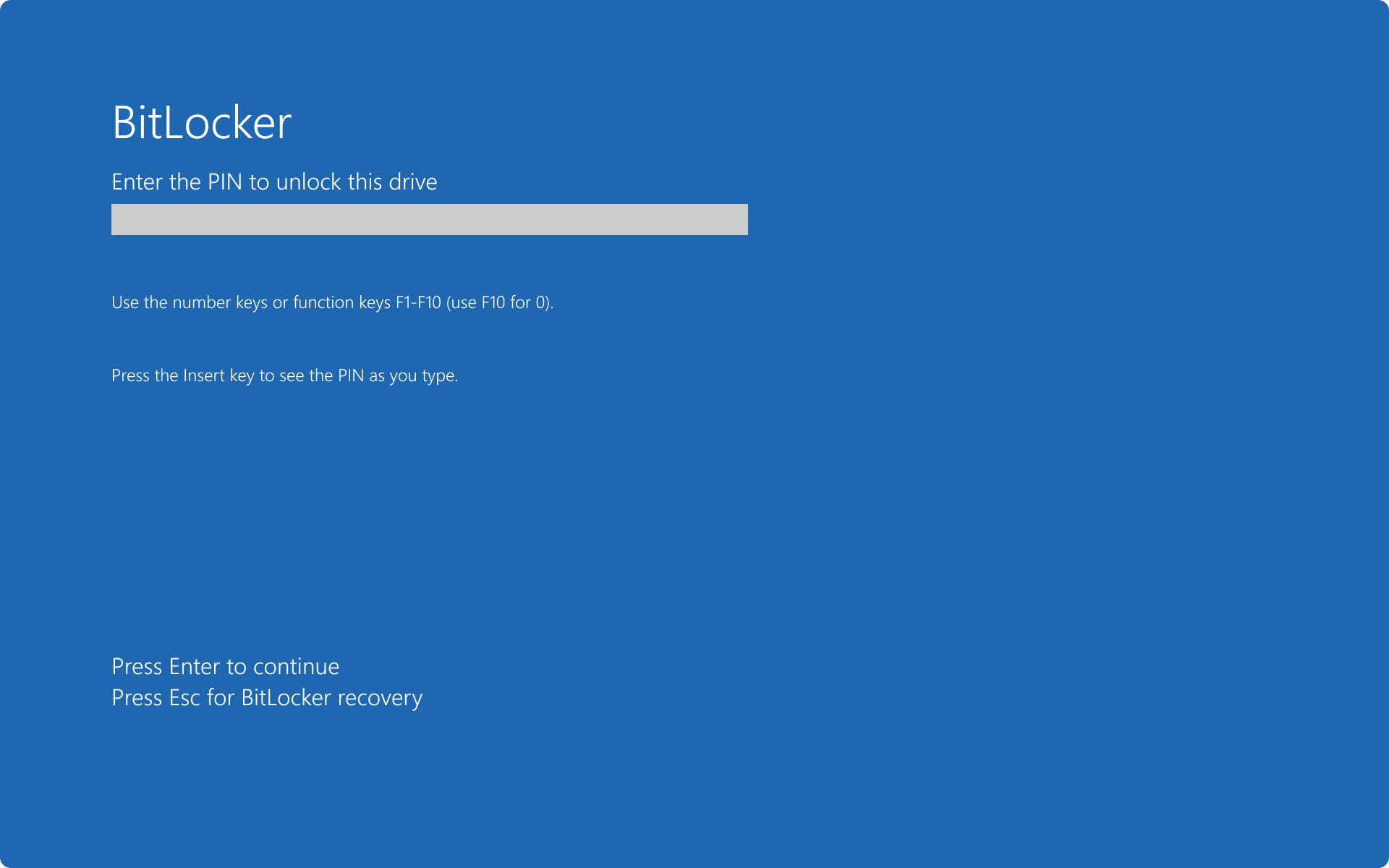
    • Con un PIN all'avvio.
    • Con una chiave USB (in alcune configurazioni).
  5. Salva la chiave di ripristino:
    • Nel tuo account Microsoft.
    • Su un'unità USB.
    • In un file.
    • Oppure stampala.
  6. Scegli se crittografare:
    • Solo lo spazio utilizzato (più veloce).
    • L'intera unità (più sicuro, consigliato per PC già in uso).
  7. Seleziona la modalità di crittografia:
    • Nuova modalità (XTS-AES) per unità interne.
    • Modalità compatibile se prevedi di usare il disco con versioni precedenti di Windows.
  8. Fai clic su Avvia crittografia e attendi il completamento.
Metodo 2: Tramite Impostazioni (Windows 11)

Su alcuni PC:

  1. Apri ImpostazioniPrivacy e sicurezzaCrittografia dispositivo.
  2. Se disponibile, attiva l'interruttore Crittografia dispositivo.
Verificare se BitLocker è attivo

Apri il Prompt dei comandi come amministratore ed esegui:

manage-bde -status

Verrà mostrato lo stato della crittografia per ogni unità.

Se l'opzione "Attiva BitLocker" non compare

Le cause più comuni sono:

  • Hai Windows Home.
  • Il TPM è disattivato nel BIOS/UEFI.
  • Le Criteri di gruppo impediscono l'uso di BitLocker.
  • Il disco non è configurato correttamente.

Commenti

Posts piú popolari

Cortana, l'assistente vocale di Windows 10 parla italiano.

Cortana è un software di assistenza e riconoscimento vocale sviluppato da Microsoft per il sistema operativo Windows Phone. La versione per Windows 10 è attualmente in sviluppo e sarà inclusa nella versione finale del sistema operativo. È stato illustrato per la prima volta da Joe Belfiore il 2 aprile 2014 alla BUILD a San Francisco in occasione della presentazione di Windows Phone 8.1, prima versione della famiglia ad integrarlo. Come dichiarato dallo stesso Belfiore, riprende il nome dall'omonimo personaggio della serie di videogiochi per Xbox Halo.

Il computer si blocca in Windows 8: Gestione attività di Windows con un programma software.

NOTA: Se Explorer si è bloccato, fare clic su Ulteriori informazioni , quindi fare clic su File e infine su Esegui nuova attività . Digitare Explorer nel campo, quindi fare clic su OK per riavviare Esplora risorse. Continuare a fare clic su Termina operazione per i programmi software che non rispondono, fino a rimuovere dall'elenco tutti i programmi che si trovano in tale condizione. Selezionare una finestra esterna a Gestione attività. Cosa succede? Se Windows si riattiva, il problema riguarda il software. Salvare il lavoro aperto e riavviare il computer. Tenere a mente il nome dei software che hanno smesso di rispondere ai comandi. Aggiornare o disinstallare i software che continuano a bloccarsi. La risoluzione dei problemi è completa. Se il blocco persiste, continuare la risoluzione dei problemi in base alla procedura riportata di seguito.

Guida a Windows 11: Usare OneDrive nei dispositivi Android e iOS

OneDrive è un potente strumento che consente di archiviare, condividere e accedere ai file ovunque ci si trovi. Con l'app OneDrive per dispositivi mobili è possibile mantenere i file a portata di mano nello smartphone o tablet. Questa guida illustra i passaggi per iniziare a usare OneDrive nel dispositivo mobile. Per iniziare Scaricare e installare l'app OneDrive Per i dispositivi Android Aprire Google Play Store sul dispositivo Android. Cercare OneDrive. Toccare Installa per scaricare e installare l'app. Per altre informazioni sull'uso di OneDrive nel dispositivo Android, vedere Dispositivi mobili e Mac per OneDrive . Per dispositivi iOS Aprire il App Store sull'iPhone o sull'iPad. Cercare OneDrive. Toccare Ottieni per scaricare e installare l'app. Accedere a OneDrive. Aprire l'app OneDrive. Toccare Acc...

Panoramica di Microsoft Defender SmartCreen, massima protezione in Windows.

Microsoft Defender SmartScreen stabilisce se un sito è potenzialmente dannoso grazie agli accorgimenti che seguono: Analisi delle pagine Web visitate e ricerca di indicazioni di comportamento sospetto. Se Microsoft Defender SmartScreen determina che una pagina è sospetta, mostrerà una pagina di avviso per che consiglia di prestare attenzione. Verifica dei siti visitati rispetto a un elenco dinamico dei siti malware e dediti al phishing segnalati. Se viene trovata una corrispondenza, Microsoft Defender SmartScreen mostra un avviso per informare l'utente che il sito potrebbe essere dannoso. Argomenti del post: [ hide ] Microsoft Defender SmartScreen protegge il tuo PC. Microsoft Defender SmartScreen stabilisce se un'app scaricata o un programma di installazione app sono potenzialmente dannosi grazie agli accorgimenti che seguono: Verifica dei file scaricati rispetto a un elenco di siti software segnalati come dannosi e programmi ritenuti non sicuri. Se viene trovata u...

Informazioni sull'utilizzo delle funzionalità e delle app di Windows 8: operazione preliminari.

Se non si utilizza la versione più recente di Windows 8 , alcuni elementi grafici e informazioni in questo documento potrebbero variare. È possibile scaricare la versione più recente da Microsoft Store. Windows 8 è un sistema operativo Microsoft basato su ambiente Windows 7 ma con modifiche significative su come rilevare e utilizzare il software. Windows 8 è progettato soprattutto per la tecnologia touch e consente di accedere facilmente alle applicazioni software e Internet utilizzate più frequentemente. Se si ha familiarità con le versioni precedenti di Windows, l’utilizzo di Windows 8 potrebbe sembrare inizialmente complicato. Tuttavia, una volta acquisita familiarità con l’interfaccia di facile utilizzo, si avrà l’impressione di lavorare più piacevolmente ed essere più produttivi. Consultare questo documento per informazioni sulle possibilità offerte da Windows 8.