
Informazioni sulle minacce e sulle tecniche degli utenti malintenzionati; Proteggersi dalle frodi e dagli attacchi online
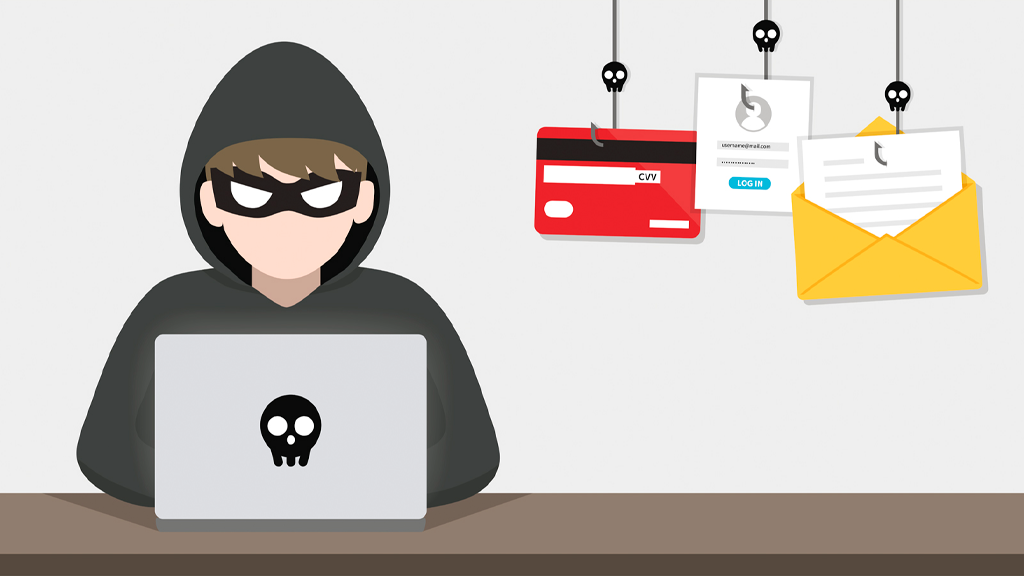
In questo articolo parleremo di alcuni dei cyberattacchi e delle truffe più comuni, fornendo alcuni suggerimenti che potete adottare per proteggervi.
Il pericolo del phishing
Uno degli attacchi più comuni è costituito dal cosiddetto phishing. In questo tipo di attacco, un utente malintenzionato vi contatta fingendo di essere una persona che conoscete oppure un'organizzazione di vostra fiducia e cerca di convincervi a fornirgli informazioni personali o ad aprire un sito Web o un file dannoso.
La maggior parte dei tentativi di phishing arriva attraverso la posta elettronica, ma può anche pervenire tramite SMS, messaggi diretti sui social media o anche telefonate (il cosiddetto "vishing"). Le caratteristiche comuni a tutte le tipologie sono:
Mittente attendibile
Il messaggio o la conversazione sembrerà provenire da una persona o un'organizzazione attendibile. Potrebbe essere la tua banca, il governo, un servizio come Netflix o Spotify, una società tecnologica come Microsoft, Amazon o Apple o un altro servizio che riconosci. I truffatori veramente audaci potrebbero cercare di rappresentare il tuo capo o un membro della famiglia.
Richiesta urgente
In genere, i messaggi di phishing presentano un senso di urgenza. Qualcosa verrà annullato, dovrete pagare una certa penale o perderete qualche sorta di offerta speciale e per questo dovete intervenire immediatamente.
Questo tipo di urgenza serve a farvi prendere seriamente il messaggio e anche a portarvi a intervenire secondo quanto richiesto senza rifletterci troppo, senza sentire il parere di un consulente attendibile o valutare se il messaggio potrebbe essere falso.
Collegamento o allegato
Il messaggio includerà un elemento su cui dovrete fare clic, ossia un collegamento a un sito Web o un file allegato, che è il caso più frequente. Il sito Web sarà probabilmente una versione falsa di un sito Web legittimo, progettato per ingannare l'utente a immettere il nome utente e la password, o altre informazioni personali, in modo che possano rubare tali informazioni per utilizzare se stessi. Qualsiasi file allegato è quasi certamente malware.
Come potete impedire un attacco di phishing?
-
Controllate con attenzione i messaggi ricevuti che richiedono l'esecuzione di azioni urgenti. Prestate particolare attenzione all'indirizzo di posta elettronica del mittente. Se il messaggio sembra provenire dalla tua banca, ma l'indirizzo del mittente non è il nome di dominio della tua banca, questo dovrebbe essere un forte avviso.
-
Non aprite mai collegamenti o allegati che non aspettavate di ricevere, nemmeno se sembrano di una fonte affidabile.
Se ricevete un collegamento che sembra provenire dalla vostra banca o da un'altra organizzazione attendibile, aprite una nuova scheda nel Web browser e passate direttamente al sito Web dell'organizzazione dal collegamento preferito che avete salvato in precedenza, da una ricerca sul Web o semplicemente digitando il nome di dominio dell'organizzazione. Un collegamento da un messaggio e-mail di phishing ti porterà a un sito molto originale, ma progettato per indurti a immettere le tue informazioni personali.
Se ricevete un allegato non previsto, non apritelo. Contattare invece il mittente, preferibilmente con un metodo diverso, ad esempio sms o telefonata, e verificare che l'allegato sia originale prima di aprirlo. -
Usate SmartScreen per Microsoft Edge, che può aiutarvi a bloccare i siti Web di phishing noti.
Per ulteriori informazioni su come individuare e neutralizzare gli attacchi di phishing, consultare Protezione dagli schemi di phishing e da altre forme di frode online.
Malware
Il malware è un software dannoso, che talvolta viene definito virus. Può essere progettato per fare molte cose diverse tra cui il furto di dati personali, furto di identità, l'uso del dispositivo per attaccare tranquillamente altre macchine, utilizzando le risorse del computer per estrarre criptovaluta, o un numero qualsiasi di altre attività dannose.
Esistono varie modalità per infettare un computer con il malware, ma la procedura più comune è l'apertura di un file allegato dannoso oppure il download e l'apertura di un file da un sito Web non sicuro.
Puoi anche essere infettato da malware aprendo un file o installando un'app che sembra essere utile, ma in realtà è dannosa. Questo tipo di attacco viene definito "trojan horse". Una versione di questo che gli aggressori stanno utilizzando è quello di mascherare il malware come un aggiornamento del browser. Se ricevi una notifica insolita che il browser deve essere aggiornato, chiudi il messaggio di aggiornamento sospetto e vai al menu delle impostazioni del browser. Cercate una pagina Guida > Informazioni , se visitate questa pagina da tutti i principali browser, il browser verificherà la disponibilità di aggiornamenti legittimi.
Un tipo di malware comune oggi è chiamato "Ransomware". Questo è un particolare tipo di malware che crittografa i file quindi richiede di pagare gli aggressori per sbloccare i file in modo da potervi accedere. Sempre più ransomware cerca anche di rubare i tuoi dati in modo che gli aggressori possono anche minacciare di rilasciare i file pubblicamente se non si paga il riscatto.
Se siete stati infettati da ransomware, l'FBI consiglia di non pagare il riscatto. Non c'è garanzia che anche se si paga il riscatto che si otterrà i dati indietro, e pagando il riscatto si può fare te stesso un bersaglio per ulteriori attacchi ransomware in futuro.
Suggerimento: Microsoft OneDrive è dotato di strumenti integrati che vi consentono di proteggervi dal ransomware e di recuperare i dati. Per altre informazioni, consultare Rilevamento ransomware e recupero dei file.
Come potete impedire un attacco di malware?
-
State attenti. Non aprire allegati o collegamenti non previsti. Siate estremamente cauti nelle app che installate e scegliete solo app affidabili provenienti da provider attendibili. Prestare particolare attenzione al download di file o applicazioni da siti torrent o di condivisione file.
-
Siate aggiornati. Assicuratevi che il vostro sistema operativo e le relative applicazioni siano aggiornati con le patch e le correzioni più recenti. Nei PC Windows Update può aiutarti.
-
Alzate le difese. Nel vostro computer deve essere presente un programma antimalware attivo e aggiornato. Windows 10 include l'antivirus Microsoft Defender, che è attivato per impostazione predefinita. Sono inoltre disponibili numerose applicazioni antivirus di terze parti.
Per altre informazioni sul malware, vedere la sezione Come il malware può infettare il PC.
Truffe associate al supporto tecnico
Un altro attacco che vediamo spesso è la truffa del supporto tecnico. In questo tipo di attacco il truffatore vi contatta e cerca di convincervi che sia presente un problema nel vostro computer e che dobbiate consentirgli di risolverlo per voi.
In pausa
I due modi più comuni per contattarvi sono i messaggi di errore fasulli presenti nel computer o una telefonata.
I messaggi di errore fasulli vengono in genere creati da un sito Web dannoso o compromesso. Se utilizzate soltanto il Web browser, magari avete fatto clic su un collegamento in una ricerca sul Web o sui social media e, improvvisamente, lo schermo si riempie con messaggi dall'aspetto spaventoso, che vi informano che il computer presenta un problema o che avete un virus e che è necessario chiamare subito il numero di telefono indicato. Questi popup potrebbero sembrare che blocchino l'accesso al computer in modo da non poterli chiudere e potrebbero persino usare suoni allarmanti o voci registrate per renderli ancora più spaventosi.
Suggerimento: Vi è già capitato? Avete ricevuto messaggi urgenti, minacce di qualche sorta di danno a vostro discapito, se non intervenite immediatamente? Si tratta di un tema ricorrente in tema di attacchi e truffe.
Le telefonate di solito hanno la forma di un "agente del supporto tecnico" che ti chiama e finge di provenire da una società fidata come Microsoft o Amazon. Questi truffatori sono professionisti e spesso risultano piuttosto convincenti.
Indipendentemente dal fatto che li contattiate da un messaggio popup o da un altro messaggio di errore o che vi telefonino fingendosi agenti del supporto tecnico, la storia è sempre la stessa. Vi informano che hanno individuato un problema nel computer o nell'account e che vogliono che permettiate loro di risolverlo.
Di solito, a quel punto si verificano alcuni eventi:
-
L'utente dovrà consentire l'accesso remoto al computer in modo che possa "risolvere" il problema. Anche se fingono di risolvere il problema del computer, in realtà sottrairanno le tue informazioni o installeranno malware.
-
Potrebbero richiedere informazioni che possano aiutarli a riparare il vostro account. Queste informazioni includono probabilmente elementi come il nome, l'indirizzo, il nome utente, le password, il numero di previdenza sociale, il compleanno e qualsiasi altro tipo di dati personali o finanziari che loro pensano di potervi indurre a rivelare.
-
Spesso provano ad addebitarti una piccola commissione per i loro servizi per "risolvere" il problema inesistente. Se fornisci loro le informazioni sulla tua carta di credito, potrebbero fingere che la carta non sia stata pagata e chiedere se hai una carta diversa. Lo fanno per vedere se possono convincervi a dargli più carte di credito.
Come si possono risolvere le truffe del supporto tecnico?
-
Ricorda che i messaggi di errore reali di Microsoft o di altre grandi aziende tecnologiche non includono mai numeri di telefono da chiamare.
-
Microsoft e altre aziende tecnologiche legittime non ti chiameranno mai a freddo per dirti che c'è un problema con il tuo dispositivo. A meno che non ci contattiate prima voi, non vi chiameremo per fornirvi supporto tecnico. Gli agenti del supporto tecnico non dovranno mai chiedervi il numero di previdenza sociale o altre informazioni personali non correlate. Se ricevi una chiamata da qualcuno che offre supporto tecnico non richiesto, riaggancia.
-
Se lo schermo si riempie improvvisamente di popup spaventosi, devi chiudere immediatamente il browser (se non riesci a farlo con il mouse, prova a premere ALT+F4). Se non riuscite a chiudere il browser, provate a riavviare il computer.
Rivolgetevi a un consulente o a un membro della famiglia di cui vi fidate, se siete preoccupati che il dispositivo in uso potrebbe avere un problema.
Suggerimento: Fate clic qui per una scheda di informazioni gratuita
Commenti
Posta un commento