Passa ai contenuti principali

Che cos'è Power Pages, l'ultimo membro della famiglia Microsoft Power Platform.

Microsoft Power Pages è una piattaforma SaaS (Software as a Service) sicura, di livello aziendale e low-code per la creazione, l'hosting e la gestione di moderni siti Web aziendali rivolti all'esterno. 

Che tu sia un creatore low-code o uno sviluppatore professionista, Power Pages ti consente di progettare, configurare e pubblicare rapidamente siti Web che funzionano perfettamente su browser Web e dispositivi.


 Modelli ricchi e personalizzabili.
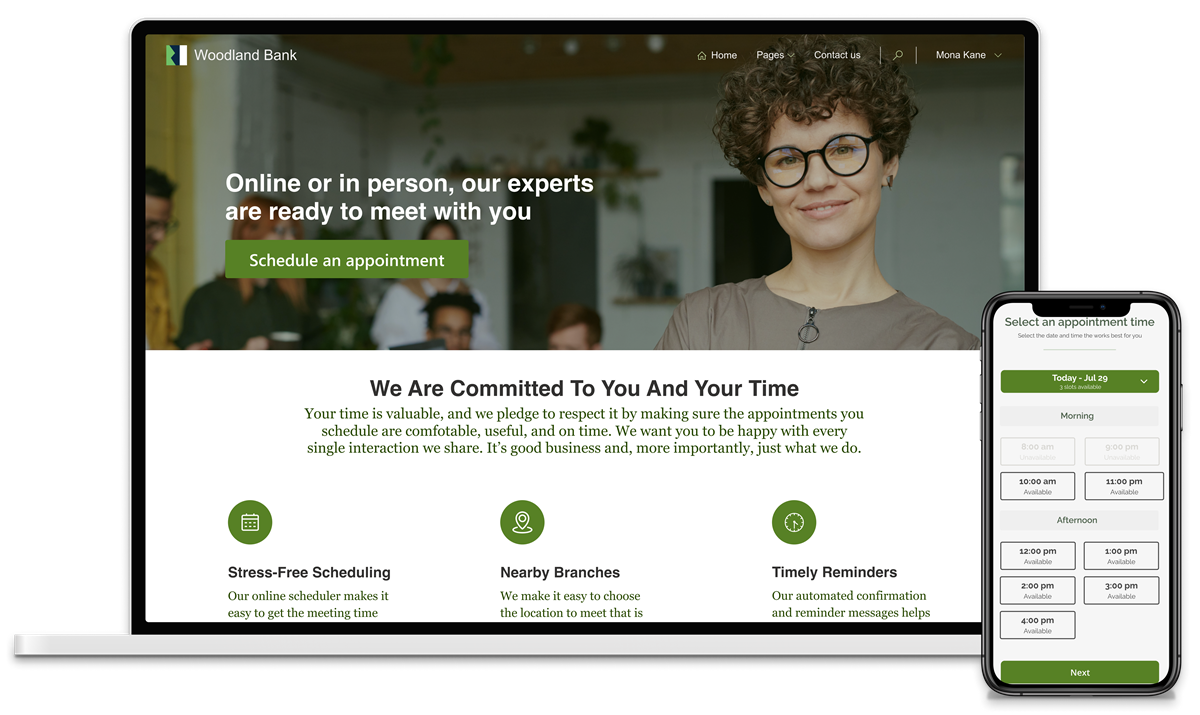
Power Pages ti offre modelli ricchi e personalizzabili, un'esperienza visiva fluida attraverso uno studio di progettazione reinventato e un nuovo hub di apprendimento integrato per creare rapidamente siti che soddisfino le tue esigenze aziendali specifiche.

Un sito web realizzato con Power Pages.

  • Power Pages è un'evoluzione dei portali Power Apps e le nuove funzionalità introdotte da Power Pages come il nuovo studio di progettazione e i modelli sono in anteprima per consentire agli utenti di provare a fornire feedback. Ti consigliamo di attendere la disponibilità generale di Power Pages entro la fine dell'anno per utilizzare i siti creati utilizzando il nuovo studio di progettazione di Power Pages negli scenari di produzione.
  • Tutte le funzionalità della piattaforma, dell'amministratore del sito e degli sviluppatori professionisti ereditate da Power Pages dai portali Power Apps sono generalmente disponibili e possono essere usate negli scenari di produzione. Ulteriori informazioni: Power Pages e portali Power Apps

Power Pages è l'ultimo membro della famiglia Microsoft Power Platform. 

Con Power Pages puoi creare siti usando gli stessi dati aziendali condivisi archiviati in Microsoft Dataverse che usi per creare app, flussi di lavoro, agenti virtuali intelligenti, report e analisi con altri componenti di Microsoft Power Platform nella tua organizzazione.
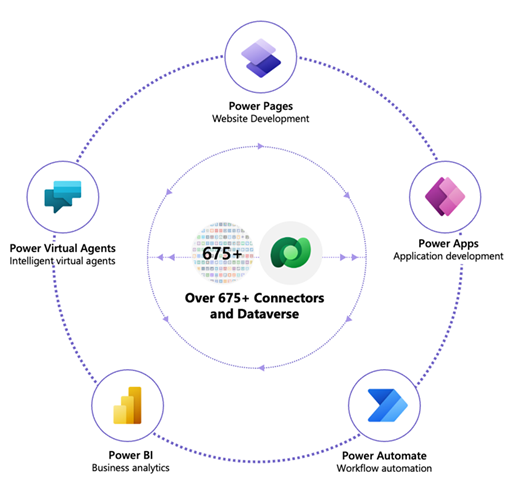
Vari componenti di Microsoft Power Platform.

Power Pages e portali Power Apps.

Power Pages si basa sulle fondamenta dei portali Power Apps , fornendo le stesse solide funzionalità ed esperienze di sviluppo professionale insieme a una nuova esperienza di creazione di codice ridotto e modelli pronti all'uso per progettare siti aziendali moderni.

Prova gratis.

Puoi provare Power Pages gratuitamente per esplorare le caratteristiche e le capacità per creare i tuoi siti web aziendali.

Inizia a usare Power Pages.

Fonte.

Commenti

  1. Power Pages is actually an evolution of the Power Apps portals, to which other features have been added, such as the new design studio and templates, which facilitate the work of creation.

    For the time being, this is a preliminary version launched in order to gather feedback from users, so there may still be important changes to this service.

    RispondiElimina
    Risposte
    1. Our first recommendation, therefore, is to get to know this platform in a test scenario, but not to use it in production environments, at least until its definitive launch, expected for the end of this year 2022 (general availability).

      This low-code or no-code, scalable and secure solution allows even users with no programming knowledge to create websites. It offers a series of
      pre-configured templates ready to be used in various types of pages, depending on their content, automatically creating the most common content,
      such as a search option on the site, or a sub-page of "Contact".

      As part of the Microsoft Power Platform family, Power Pages can use the data shared and stored in Microsoft Dataverse (see Microsoft Dataverse), which is used to create applications (Power Apps), workflows (Power Automate), intelligent bots (Power Virtual Agent) or reports and data analysis

      (Power BI). Microsoft Dataverse is also used by the rest of Microsoft Dynamics 365 business solutions and Microsoft 365 personal productivity tools and services.

      Elimina

Posta un commento

Posts piú popolari

Che cos'è la sicurezza informatica?

La sicurezza informatica, nota anche come sicurezza digitale, è la pratica volta a proteggere le informazioni digitali, i dispositivi e le risorse personali. Compresi le informazioni personali, gli account, i file, le fotografie, e persino il denaro. CIA L'acronimo "CIA" è spesso usato per rappresentare i tre pilastri della sicurezza informatica. Confidenzialità - Proteggere i propri segreti, e garantire che solo le persone autorizzate possano accedere ai file e agli account dell'utente. Integrità - Assicurare che le informazioni corrispondano a quanto previsto, e che nessuno abbia inserito, modificato o eliminato elementi senza autorizzazione. Ad esempio, modificare malintenzionatamente un numero in un foglio di calcolo. Accesso - Assicurarsi di poter accedere all'informazione ai sistemi quando necessario. Un esempio di un problema di accesso potrebbe essere un attacco di tipo denial of service, in cui gli attaccanti sovraccaricano il traffico di rete...

Guida a Windows 11: Gestire lo spazio sull'unità con Sensore memoria.

ensore memoria può liberare automaticamente lo spazio sul disco eliminando i file non necessari, come i file temporanei e il contenuto del Cestino. Ecco altre info su come funziona e su come configurarlo in base alle tue esigenze. In pausa Se Sensore memoria è attivato con le impostazioni predefinite, verrà eseguito quando lo spazio su disco del dispositivo è insufficiente e verranno eliminati i file temporanei non necessari. Il contenuto del Cestino verrà eliminato per impostazione predefinita dopo un certo periodo di tempo, ma gli elementi nella cartella Download e in OneDrive (o qualsiasi altro provider di cloud) non verranno toccati a meno che non hai configurato Sensore memoria per farlo.  Importante: Sensore memoria funziona solo sull'unità di sistema, che contiene il sistema operativo Windows ed è in genere denominata C: . Per liberare spazio in altre unità, vai a Start > Impostazioni > Sistema > Archiviazione > Impostazioni di archiviazione avanzate ...

Cancella la cronologia dei colori di accento recenti in Windows 11

This tutorial will show you how to clear and reset the recent accent colors history to default for your account in Windows 10 and Windows 11. You can personalize the color or accent color for window title bars and borders, the Start button, or the taskbar in Windows 11. You can change the default Windows mode and app mode for colors to Dark , Light , or Custom . The Dark mode has a darker set of colors that are designed to work well in a low-lit environment. This option is for the Start menu, taskbar, and notification center . The Light mode setting has a lighter color scheme designed to work well during daylight hours. If you choose this option, you’ll be able to show an accent color for window title bars and borders . The Light mode doesn't personalize the color of the Start menu, taskbar, and notification center (that option is only available for Dark and Custom modes). The Custom mode gives you more options somewhere in between Light and Dark . You can...

Come cambiare il colore di accento in Windows 11

Questo tutorial ti mostrerà come modificare il colore principale utilizzato su diverse superfici per il tuo account in Windows 11. Puoi personalizzare il colore principale o principale per le barre del titolo e i bordi delle finestre, il pulsante Start o la barra delle applicazioni in Windows 11. Puoi modificare la modalità predefinita di Windows e la modalità app per i colori in Scuro , Chiaro o Personalizzato . La modalità Scuro offre un set di colori più scuri, progettati per funzionare bene in un ambiente scarsamente illuminato. Questa opzione è per il menu Start, la barra delle applicazioni e il centro notifiche . L' impostazione della modalità Chiaro offre una combinazione di colori più chiara, progettata per funzionare bene durante le ore diurne. Se scegli questa opzione, potrai visualizzare un colore principale per le barre del titolo e i bordi delle finestre . La modalità Chiaro non personalizza il colore del menu Start, della barra delle applicazion...

Installare Windows 7 da Hard Disk esterno.

Molte volte può tornare utile installare un sistema operativo (in questo caso Windows 7 ) direttamente da un hard disk esterno invece che da un CD/DVD. In una situazione di questo tipo mi ci sono trovato io, che dovevo installarlo sul portatile, Windows 7 , ma non avevo DVD a portata di mano.  Fortunatamente ho un hard disk esterno molto grande (circa 600Gb) e ho usato questo. Scrivo quindi la breve guida che segue per tutti quelli che si troveranno nella mia stessa situazione e vorranno sapere come installare Windows 7 da un hard disk esterno. I passi da seguire sono pochi e molto semplici. Partiamo dalla cosa fondamentale, i prerequisiti. Prerequisiti:     Un Hard Disk esterno con circa 5Gb di spazio libero     L’ISO di Windows 7 Per installare Windows 7 dall’hard disk esterno basta seguire questi passi     Connettere il disco esterno al PC.     Cliccare con il destro su Risorse del computer e poi andare su ge...